
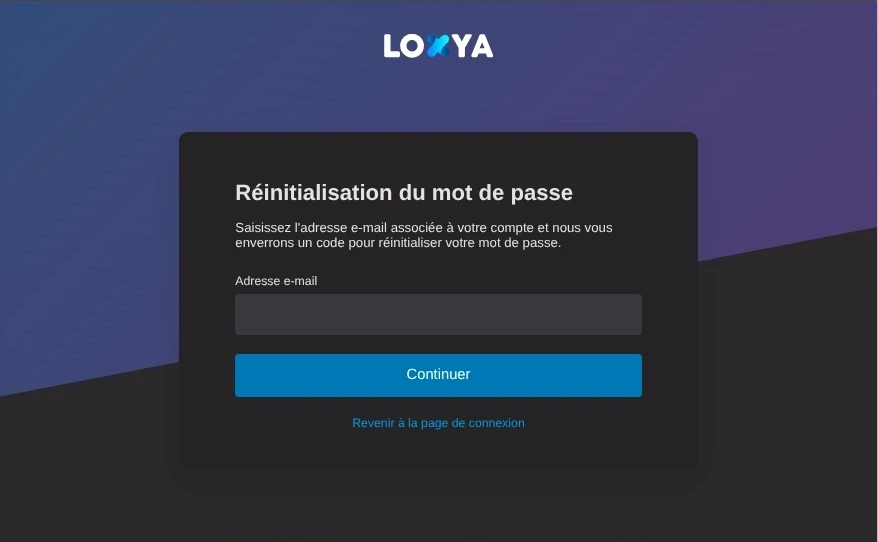
 #### Réinitialisation du mot de passe
Il est possible de réinitialiser son mot de passe en cliquant sur *"Mot de passe oublié ?"*.
Le processus de réinitialisation du mot de passe se déroule ainsi :
1. L'utilisateur renseigne son adresse e-mail.
2. Loxya envoie un e-mail à cette adresse avec un code de vérification. Si le code n'a pas été reçu, il est possible de demander à Loxya de le renvoyer au bout d'une minute.
3. L'utilisateur doit ensuite saisir ce code de vérification, dans les 10 minutes suivant son envoi par Loxya.
4. Si le code est valide, l'utilisateur peut ensuite définir un mot de passe (en l'écrivant deux fois pour confirmation).
5. Une fois terminé, il peut se connecter à Loxya en utilisant son nouveau mot de passe.
**Notes importantes** concernant les **mesures de sécurité** de la réinitialisation de mot de passe :
- Le mot de passe d'un **compte administrateur** ne peut **pas être réinitialisé** via ce moyen. Si vous êtes dans ce cas, il faut [nous contacter](/contact) pour qu'une vérification manuelle soit effectuée, et nous nous occupons de la réinitialisation.
- Loxya ne révèle jamais si l'adresse saisie dans la demande de réinitialisation est bien associée à un **compte existant** ou non ; un message indiquant l'envoi d'un code sera affiché dans tous les cas. **Si vous ne recevez pas l'e-mail de validation**, c'est que l'adresse spécifiée n'existe pas dans Loxya. Vérifiez son orthographe ; si vous êtes sûr(e) de vous, vérifiez si le message n'est pas arrivé dans les spams.
#### Réinitialisation du mot de passe
Il est possible de réinitialiser son mot de passe en cliquant sur *"Mot de passe oublié ?"*.
Le processus de réinitialisation du mot de passe se déroule ainsi :
1. L'utilisateur renseigne son adresse e-mail.
2. Loxya envoie un e-mail à cette adresse avec un code de vérification. Si le code n'a pas été reçu, il est possible de demander à Loxya de le renvoyer au bout d'une minute.
3. L'utilisateur doit ensuite saisir ce code de vérification, dans les 10 minutes suivant son envoi par Loxya.
4. Si le code est valide, l'utilisateur peut ensuite définir un mot de passe (en l'écrivant deux fois pour confirmation).
5. Une fois terminé, il peut se connecter à Loxya en utilisant son nouveau mot de passe.
**Notes importantes** concernant les **mesures de sécurité** de la réinitialisation de mot de passe :
- Le mot de passe d'un **compte administrateur** ne peut **pas être réinitialisé** via ce moyen. Si vous êtes dans ce cas, il faut [nous contacter](/contact) pour qu'une vérification manuelle soit effectuée, et nous nous occupons de la réinitialisation.
- Loxya ne révèle jamais si l'adresse saisie dans la demande de réinitialisation est bien associée à un **compte existant** ou non ; un message indiquant l'envoi d'un code sera affiché dans tous les cas. **Si vous ne recevez pas l'e-mail de validation**, c'est que l'adresse spécifiée n'existe pas dans Loxya. Vérifiez son orthographe ; si vous êtes sûr(e) de vous, vérifiez si le message n'est pas arrivé dans les spams.
 ### Menus et navigation
Une fois connecté, l'interface de Loxya présente se présente ainsi :
- La barre de titre, qui affiche le nom de la page affichée, en haut de l'écran.
- La vue principale, qui affiche le contenu de chaque page, au centre.
- La barre de menu, située à gauche de l'écran, composée de :
### Menus et navigation
Une fois connecté, l'interface de Loxya présente se présente ainsi :
- La barre de titre, qui affiche le nom de la page affichée, en haut de l'écran.
- La vue principale, qui affiche le contenu de chaque page, au centre.
- La barre de menu, située à gauche de l'écran, composée de :
 - Le **logo "LOXYA"** situé tout en haut, qui est aussi le **sélecteur de parc**.
- La **recherche rapide**, le bouton "Rechercher" juste en dessous du sélecteur de parc.
- Le **menu principal**, avec une partie haute et une partie basse (voir image ci-contre).
- Le **menu utilisateur** tout en bas, en cliquant sur le nom de l'utilisateur connecté.
- Le **numéro de la version** actuelle du logiciel.
#### Sélecteur de parc
Si vous avez **plusieurs parcs**, et que ceux-ci vous sont accessibles, vous pouvez **contextualiser l'ensemble du logiciel** sur un parc de votre choix.
- Le **logo "LOXYA"** situé tout en haut, qui est aussi le **sélecteur de parc**.
- La **recherche rapide**, le bouton "Rechercher" juste en dessous du sélecteur de parc.
- Le **menu principal**, avec une partie haute et une partie basse (voir image ci-contre).
- Le **menu utilisateur** tout en bas, en cliquant sur le nom de l'utilisateur connecté.
- Le **numéro de la version** actuelle du logiciel.
#### Sélecteur de parc
Si vous avez **plusieurs parcs**, et que ceux-ci vous sont accessibles, vous pouvez **contextualiser l'ensemble du logiciel** sur un parc de votre choix.
 En cliquant sur le sélecteur, vous pourrez choisir un parc dans la liste. Cela aura pour effet de :
- N'afficher que **le matériel de ce parc** dans les **listes** de matériel et les **inventaires**.
- N'afficher que **les événements et réservations** qui contiennent du matériel de ce parc sur le **planning**.
- N'afficher que **les unités de matériel** appartenant au parc sélectionné dans la **liste des unités** d'un matériel.
- N'afficher que **les modèles de liste** qui contiennent au moins un matériel du parc sélectionné.
Quand vous avez choisi un parc, le sélecteur affiche le nom du parc sélectionné, et les pages concernées par cette contextualisation voient leur titre modifié avec la phrase _"pour le parc « [nom du parc] »_.
En cliquant sur le sélecteur, vous pourrez choisir un parc dans la liste. Cela aura pour effet de :
- N'afficher que **le matériel de ce parc** dans les **listes** de matériel et les **inventaires**.
- N'afficher que **les événements et réservations** qui contiennent du matériel de ce parc sur le **planning**.
- N'afficher que **les unités de matériel** appartenant au parc sélectionné dans la **liste des unités** d'un matériel.
- N'afficher que **les modèles de liste** qui contiennent au moins un matériel du parc sélectionné.
Quand vous avez choisi un parc, le sélecteur affiche le nom du parc sélectionné, et les pages concernées par cette contextualisation voient leur titre modifié avec la phrase _"pour le parc « [nom du parc] »_.
 Le choix d'un matériel dans cette liste permet d'afficher :
 - À droite, la **photo** du matériel et ses **informations** complètes, comme son parc, sa catégorie et sous-catégorie, son prix de remplacement et son tarif de location journalier (si la facturation est activée), ainsi que les valeurs de ses caractéristiques spéciales et les tags qui lui sont associés.
De plus, est affichée la **quantité restante** au moment où vous consultez cette fiche.
- Si le matériel est identifié de manière unitaire, à gauche se trouve la **liste de ses unités**.
Sélectionner une unité dans cette liste permet d'afficher les détails de cette unité : son n° de série, son parc et emplacement, son état, sa date d'achat et les valeurs de ses caractéristiques spéciales.
- Si un **inventaire de retour ou de départ** doit être effectué pour ce matériel, une section bleue affiche un bouton permettant d'accéder à cet inventaire. **Si une unité est sélectionnée** au-dessus, seuls les inventaires de départ ou de retour à effectuer *pour cette unité* sont affichés.
- En bas de la fenêtre se trouve la **liste des événements et réservations** dans lesquels le matériel est actuellement sorti, afin de voir rapidement où il se trouve. Si le matériel est identifié de manière unitaire, les références des unités utilisées dans chaque sortie sont spécifiées. **Si une unité est sélectionnée** au-dessus, alors c'est la liste des utilisations actuelles *de l'unité* qui est affichée.
#### Menu principal
Ce menu, situé à gauche de l'écran, apparaît différemment selon le rôle de l'utilisateur connecté au logiciel.
Il se compose des entrées suivantes :
- À droite, la **photo** du matériel et ses **informations** complètes, comme son parc, sa catégorie et sous-catégorie, son prix de remplacement et son tarif de location journalier (si la facturation est activée), ainsi que les valeurs de ses caractéristiques spéciales et les tags qui lui sont associés.
De plus, est affichée la **quantité restante** au moment où vous consultez cette fiche.
- Si le matériel est identifié de manière unitaire, à gauche se trouve la **liste de ses unités**.
Sélectionner une unité dans cette liste permet d'afficher les détails de cette unité : son n° de série, son parc et emplacement, son état, sa date d'achat et les valeurs de ses caractéristiques spéciales.
- Si un **inventaire de retour ou de départ** doit être effectué pour ce matériel, une section bleue affiche un bouton permettant d'accéder à cet inventaire. **Si une unité est sélectionnée** au-dessus, seuls les inventaires de départ ou de retour à effectuer *pour cette unité* sont affichés.
- En bas de la fenêtre se trouve la **liste des événements et réservations** dans lesquels le matériel est actuellement sorti, afin de voir rapidement où il se trouve. Si le matériel est identifié de manière unitaire, les références des unités utilisées dans chaque sortie sont spécifiées. **Si une unité est sélectionnée** au-dessus, alors c'est la liste des utilisations actuelles *de l'unité* qui est affichée.
#### Menu principal
Ce menu, situé à gauche de l'écran, apparaît différemment selon le rôle de l'utilisateur connecté au logiciel.
Il se compose des entrées suivantes :
| Entrée du menu | Destination | Visible par le rôle |
|---|---|---|
| Planning | Le calendrier (frise temporelle), ou le listing des événements et réservations. | Administration, Gestion, Consultation |
| Matériel | Gestion du matériel : listing complet, consultation des fiches, ajout et modification, gestion du stock. | Administration, Gestion |
| Techniciens | Gestion des techniciens : listing complet, consultation de leurs fiches et plannings, ajout et modification. | Administration, Gestion |
| Bénéficiaires | Gestion des bénéficiaires : listing complet, consultation de leurs fiches et historique, ajout et modification. | Administration, Gestion |
|
Demandes de réservation ( Premium uniquement) |
Gestion des demandes de réservation, à approuver ou rejeter, et demandes déjà traitées. | Administration, Gestion |
| Parcs de matériel | Gestion des parcs de matériel : listing complet, ajout et modification, et inventaires des parcs. | Administration |
| Utilisateurs | Gestion des utilisateurs du logiciel. | Administration |
| Paramètres | Gestion des paramètres globaux à toute l'application. | Administration |
 Dans la variante Premium, il est possible de spécifier **plusieurs termes** de recherche indépendants, par exemple pour obtenir tous les résultats correspondants aux termes « Mon événement spécial » **OU** « Autre événement ».
#### Filtres
Certaines listes (comme par exemple celle du matériel) disposent en plus de filtres, situés tout en haut de la page. Ces filtres permettent de n'afficher qu'une partie des enregistrements et de mieux s'y retrouver quand la liste est très longue.
Dans la variante Premium, il est possible de spécifier **plusieurs termes** de recherche indépendants, par exemple pour obtenir tous les résultats correspondants aux termes « Mon événement spécial » **OU** « Autre événement ».
#### Filtres
Certaines listes (comme par exemple celle du matériel) disposent en plus de filtres, situés tout en haut de la page. Ces filtres permettent de n'afficher qu'une partie des enregistrements et de mieux s'y retrouver quand la liste est très longue.
 #### Tri
Il est également possible de trier les listes selon certaines colonnes (celles qui ont les petites flèches à droite du nom). En cliquant une première fois, on peut trier de manière ascendante, et la seconde fois cela trie de manière descendante.
#### Tri
Il est également possible de trier les listes selon certaines colonnes (celles qui ont les petites flèches à droite du nom). En cliquant une première fois, on peut trier de manière ascendante, et la seconde fois cela trie de manière descendante.
 #### Montrer / cacher des colonnes
Dans les pages contenant une liste sous forme de tableau, le **menu trois-points** situé tout **en haut à droite** de l'écran inclut un bouton **"Configurer les colonnes"**, qui permet de choisir les colonnes à afficher ou non dans la liste. Cela permet d'améliorer l'affichage ou d'avoir plus d'informations, selon le besoin.
#### Montrer / cacher des colonnes
Dans les pages contenant une liste sous forme de tableau, le **menu trois-points** situé tout **en haut à droite** de l'écran inclut un bouton **"Configurer les colonnes"**, qui permet de choisir les colonnes à afficher ou non dans la liste. Cela permet d'améliorer l'affichage ou d'avoir plus d'informations, selon le besoin.
 #### Pagination
Les listes sont paginées. C'est à dire que quand il y a plus d'un certain nombre d'éléments (typiquement 100), des boutons en bas de page permettent de passer à la page suivante ou précédente.
#### Pagination
Les listes sont paginées. C'est à dire que quand il y a plus d'un certain nombre d'éléments (typiquement 100), des boutons en bas de page permettent de passer à la page suivante ou précédente.
 #### Actions individuelles
Chaque ligne du listing présente des actions (tout à fait à droite de la ligne). Généralement, sont présents les boutons (pour consulter la fiche des détails de l'entité) et un « **menu trois-points** » qui contient lui-même les boutons « modifier » et « supprimer ». Il peut en exister d'autres, selon l'entité.
#### Actions individuelles
Chaque ligne du listing présente des actions (tout à fait à droite de la ligne). Généralement, sont présents les boutons (pour consulter la fiche des détails de l'entité) et un « **menu trois-points** » qui contient lui-même les boutons « modifier » et « supprimer ». Il peut en exister d'autres, selon l'entité.
 #### Opérations générales
Tout en haut à droite de la page d'un listing, se trouvent généralement :
- un **bouton Nouveau ...**, permettant de créer un enregistrement.
- des **liens** vers d'autres pages ayant un rapport avec l'entité (comme par exemple « Modèles de liste » dans le listing du matériel).
- des **actions secondaires**, placées dans un « menu trois-points » tout à fait à droite.
#### Corbeille
Dans certains listing, la suppression d'un enregistrement **n'est pas définitive**. Cet enregistrement se retrouve alors dans la « corbeille ». Un bouton _« Afficher la corbeille »"_, situé dans le menu « menu trois-points » en haut à droite de la page permet d'afficher les enregistrements supprimés. Quand la liste affiche le contenu de la corbeille, un bouton _« Afficher les enregistrements non supprimés »_ permet de revenir au listing principal.
Il est possible de **restaurer**, ou **supprimer définitivement** un enregistrement en cliquant sur le bouton correspondant de la ligne. Si un enregistrement est supprimé depuis la corbeille, il sera donc _impossible de le restaurer_.
### Formulaires de création / modification
Pour créer un enregistrement, il faut cliquer sur le bouton « Nouveau ... » en haut à droite des pages de listing.
Pour modifier un enregistrement existant, il faut cliquer sur le bouton « Modifier » situé dans le menu trois-points à droite de la ligne dans le listing.
Chacun de ces boutons fera s'afficher le formulaire de l'entité. Le formulaire sera vide pour un nouvel enregistrement, ou bien déjà rempli avec les données de l'enregistrement à modifier.
Bien entendu, chaque entité a son propre formulaire, en fonction de ses données. Mais le fonctionnement reste le même partout : des champs à remplir, et des boutons _« Sauvegarder »_ et _« Annuler »_ en bas de page.
Si des erreurs de validation surviennent (quand l'utilisateur entre des données non conformes), celles-ci sont affichées en rouge, sous les champs incriminés. Un message rouge est également affiché en haut à droite de la page.
### Bénéficiaires
Un bénéficiaire désigne un **emprunteur**, c'est à dire la personne à qui est destiné l'événement ou la réservation, et à qui les devis et la facture seront adressés.
La gestion des bénéficiaires n'est accessible qu'aux utilisateurs ayant les rôles "**administration**", "**supervision**", ou "**opération**".
Seuls le **nom** et le **prénom** du bénéficiaire sont obligatoires pour le créer, mais son **adresse postale** sera utile à l'élaboration des devis et factures. Il est aussi possible de lui attribuer une **adresse email**, un **numéro de téléphone**, ainsi que des **notes** ou commentaires utiles à votre gestion.
Un bénéficiaire peut être associé à **une société** : Vous pouvez en choisir une existante dans le sélecteur qui se trouve dans le formulaire de création / modification de bénéficiaire, ou bien en créer une en cliquant sur le lien _Ajouter une nouvelle société_ juste en dessous. Seule la **raison sociale** de la société est obligatoire, mais celle-ci peut aussi avoir une adresse et des notes.
> _Astuce : Si vous souhaitez créer une société qui n'a pas de personne référente, vous pouvez utiliser des tirets (`--`) dans le nom et prénom du bénéficiaire, pour en créer un "faux". C'est une astuce qui permet de contourner le problème, en attendant mieux._
Pour qu'un bénéficiaire puisse effectuer des **demandes de réservation** lui-même directement en ligne ( Premium), et si cette fonctionnalité est activée dans les paramètres de l'application, alors on peut créer un utilisateur associé au bénéficiaire en activant le champ _"Permettre la réservation en ligne"_. Ensuite, il suffit de créer l'utilisateur associé comme indiqué dans la section [Réservations en ligne](#usage-online-reservations).
#### Fiche d'un bénéficiaire
En cliquant sur un bénéficiaire dans la liste des bénéficiaires, on peut consulter sa fiche. Cette page comporte 4 onglets :
- **Informations**, qui affiche toutes les données du bénéficiaire, de la société à laquelle il est assigné, ainsi que la liste de ses emprunts en cours ou à venir.
- **Devis & Factures**, qui liste tous les devis et toutes les factures qui ont été émis pour ce bénéficiaire.
- **Emprunts**, affichant la liste de tous les événements et réservations qui lui ont été assignés (passés, présents et futurs).
- **Historique**, qui montre tous les e-mails qui ont été envoyés au bénéficiaires via Loxya (notifications automatiques et messages envoyés manuellement).
#### Opérations générales
Tout en haut à droite de la page d'un listing, se trouvent généralement :
- un **bouton Nouveau ...**, permettant de créer un enregistrement.
- des **liens** vers d'autres pages ayant un rapport avec l'entité (comme par exemple « Modèles de liste » dans le listing du matériel).
- des **actions secondaires**, placées dans un « menu trois-points » tout à fait à droite.
#### Corbeille
Dans certains listing, la suppression d'un enregistrement **n'est pas définitive**. Cet enregistrement se retrouve alors dans la « corbeille ». Un bouton _« Afficher la corbeille »"_, situé dans le menu « menu trois-points » en haut à droite de la page permet d'afficher les enregistrements supprimés. Quand la liste affiche le contenu de la corbeille, un bouton _« Afficher les enregistrements non supprimés »_ permet de revenir au listing principal.
Il est possible de **restaurer**, ou **supprimer définitivement** un enregistrement en cliquant sur le bouton correspondant de la ligne. Si un enregistrement est supprimé depuis la corbeille, il sera donc _impossible de le restaurer_.
### Formulaires de création / modification
Pour créer un enregistrement, il faut cliquer sur le bouton « Nouveau ... » en haut à droite des pages de listing.
Pour modifier un enregistrement existant, il faut cliquer sur le bouton « Modifier » situé dans le menu trois-points à droite de la ligne dans le listing.
Chacun de ces boutons fera s'afficher le formulaire de l'entité. Le formulaire sera vide pour un nouvel enregistrement, ou bien déjà rempli avec les données de l'enregistrement à modifier.
Bien entendu, chaque entité a son propre formulaire, en fonction de ses données. Mais le fonctionnement reste le même partout : des champs à remplir, et des boutons _« Sauvegarder »_ et _« Annuler »_ en bas de page.
Si des erreurs de validation surviennent (quand l'utilisateur entre des données non conformes), celles-ci sont affichées en rouge, sous les champs incriminés. Un message rouge est également affiché en haut à droite de la page.
### Bénéficiaires
Un bénéficiaire désigne un **emprunteur**, c'est à dire la personne à qui est destiné l'événement ou la réservation, et à qui les devis et la facture seront adressés.
La gestion des bénéficiaires n'est accessible qu'aux utilisateurs ayant les rôles "**administration**", "**supervision**", ou "**opération**".
Seuls le **nom** et le **prénom** du bénéficiaire sont obligatoires pour le créer, mais son **adresse postale** sera utile à l'élaboration des devis et factures. Il est aussi possible de lui attribuer une **adresse email**, un **numéro de téléphone**, ainsi que des **notes** ou commentaires utiles à votre gestion.
Un bénéficiaire peut être associé à **une société** : Vous pouvez en choisir une existante dans le sélecteur qui se trouve dans le formulaire de création / modification de bénéficiaire, ou bien en créer une en cliquant sur le lien _Ajouter une nouvelle société_ juste en dessous. Seule la **raison sociale** de la société est obligatoire, mais celle-ci peut aussi avoir une adresse et des notes.
> _Astuce : Si vous souhaitez créer une société qui n'a pas de personne référente, vous pouvez utiliser des tirets (`--`) dans le nom et prénom du bénéficiaire, pour en créer un "faux". C'est une astuce qui permet de contourner le problème, en attendant mieux._
Pour qu'un bénéficiaire puisse effectuer des **demandes de réservation** lui-même directement en ligne ( Premium), et si cette fonctionnalité est activée dans les paramètres de l'application, alors on peut créer un utilisateur associé au bénéficiaire en activant le champ _"Permettre la réservation en ligne"_. Ensuite, il suffit de créer l'utilisateur associé comme indiqué dans la section [Réservations en ligne](#usage-online-reservations).
#### Fiche d'un bénéficiaire
En cliquant sur un bénéficiaire dans la liste des bénéficiaires, on peut consulter sa fiche. Cette page comporte 4 onglets :
- **Informations**, qui affiche toutes les données du bénéficiaire, de la société à laquelle il est assigné, ainsi que la liste de ses emprunts en cours ou à venir.
- **Devis & Factures**, qui liste tous les devis et toutes les factures qui ont été émis pour ce bénéficiaire.
- **Emprunts**, affichant la liste de tous les événements et réservations qui lui ont été assignés (passés, présents et futurs).
- **Historique**, qui montre tous les e-mails qui ont été envoyés au bénéficiaires via Loxya (notifications automatiques et messages envoyés manuellement).
 #### Couleur des bénéficiaires ( Premium)
Avec la **[variante Premium](/premium-features)**, une couleur peut être assignée à chaque technicien. Cette couleur apparaît ensuite à côté du nom du bénéficiaire partout dans l'application.
Quand le bénéficiaire est assigné à un événement, celui-ci **prend la couleur** du bénéficiaire, sauf si une couleur est spécifiée pour l'événement, auquel cas c'est cette couleur qui est affichée.
#### Import des bénéficiaires en masse depuis un fichier CSV ( Premium)
Dans la **[variante Premium](/premium-features#premium-features-inventories)**, il est possible d'**importer des bénéficiaires** en masse, grâce à un fichier CSV.
Pour cela, en tant qu'utilisateur ayant le rôle "administration", rendez-vous sur la page de la liste des bénéficiaires, dans le menu 3-points situé tout en haut à droite de la page.
- Cliquez sur le bouton **"Importer depuis un fichier CSV"**.
- Une fenêtre s'ouvre, vous invitant à y **glisser-déposer** un fichier CSV.
- Ensuite, vous pouvez choisir la **correspondance des colonnes** CSV à utiliser pour chaque champs utiles à la création des bénéficiaires dans le logiciel, puis de **vérifier** que les données résultantes seront bien conformes.
- Une fois l'import terminé, un **récapitulatif** des lignes qui n'ont pas pu être importées s'affiche, avec la raison de l'échec pour chaque ligne.
À noter que pour que l'import fonctionne correctement, le fichier CSV doit être encodé en **UTF-8**, et avoir une (et une seule) **ligne d'en-tête** contenant les noms des colonnes. Les séparateurs "virgule", "point-virgule", "deux-points" et "tabulation" sont acceptés, et les retours à la ligne doivent être au format `\n` ou `\r\n`.
### Techniciens
Il s'agit du personnel qui peut être assigné à des postes et des horaires précis lors des événements. Autrement dit, ce sont les personnes qui vont accompagner le matériel lors de sa sortie, pour la livraison, l'installation, l'exploitation, ou toute autre tâche liée au matériel pendant la période de l'événement.
> _Note : Si vous n'avez **pas besoin de la gestion des techniciens**, cette fonctionnalité peut être **désactivée** dans les [paramètres du logiciel](/wiki/appendices#appendices-settings), côté serveur. Dans le cas où vous utilisez une instance de Loxya hébergée par nos soins, [contactez-nous](/contact) pour qu'on se charge de modifier ce paramètre._
Les informations obligatoires d'un technicien sont uniquement son **nom et prénom**, mais il est possible renseigner son **adresse postale**, son adresse **e-mail**, son **numéro de téléphone**, et d'écrire des notes à son sujet (pour y mettre d'autres informations comme son numéro de sécurité sociale, par exemple).
#### Couleur des bénéficiaires ( Premium)
Avec la **[variante Premium](/premium-features)**, une couleur peut être assignée à chaque technicien. Cette couleur apparaît ensuite à côté du nom du bénéficiaire partout dans l'application.
Quand le bénéficiaire est assigné à un événement, celui-ci **prend la couleur** du bénéficiaire, sauf si une couleur est spécifiée pour l'événement, auquel cas c'est cette couleur qui est affichée.
#### Import des bénéficiaires en masse depuis un fichier CSV ( Premium)
Dans la **[variante Premium](/premium-features#premium-features-inventories)**, il est possible d'**importer des bénéficiaires** en masse, grâce à un fichier CSV.
Pour cela, en tant qu'utilisateur ayant le rôle "administration", rendez-vous sur la page de la liste des bénéficiaires, dans le menu 3-points situé tout en haut à droite de la page.
- Cliquez sur le bouton **"Importer depuis un fichier CSV"**.
- Une fenêtre s'ouvre, vous invitant à y **glisser-déposer** un fichier CSV.
- Ensuite, vous pouvez choisir la **correspondance des colonnes** CSV à utiliser pour chaque champs utiles à la création des bénéficiaires dans le logiciel, puis de **vérifier** que les données résultantes seront bien conformes.
- Une fois l'import terminé, un **récapitulatif** des lignes qui n'ont pas pu être importées s'affiche, avec la raison de l'échec pour chaque ligne.
À noter que pour que l'import fonctionne correctement, le fichier CSV doit être encodé en **UTF-8**, et avoir une (et une seule) **ligne d'en-tête** contenant les noms des colonnes. Les séparateurs "virgule", "point-virgule", "deux-points" et "tabulation" sont acceptés, et les retours à la ligne doivent être au format `\n` ou `\r\n`.
### Techniciens
Il s'agit du personnel qui peut être assigné à des postes et des horaires précis lors des événements. Autrement dit, ce sont les personnes qui vont accompagner le matériel lors de sa sortie, pour la livraison, l'installation, l'exploitation, ou toute autre tâche liée au matériel pendant la période de l'événement.
> _Note : Si vous n'avez **pas besoin de la gestion des techniciens**, cette fonctionnalité peut être **désactivée** dans les [paramètres du logiciel](/wiki/appendices#appendices-settings), côté serveur. Dans le cas où vous utilisez une instance de Loxya hébergée par nos soins, [contactez-nous](/contact) pour qu'on se charge de modifier ce paramètre._
Les informations obligatoires d'un technicien sont uniquement son **nom et prénom**, mais il est possible renseigner son **adresse postale**, son adresse **e-mail**, son **numéro de téléphone**, et d'écrire des notes à son sujet (pour y mettre d'autres informations comme son numéro de sécurité sociale, par exemple).
 Il est possible de choisir **deux modes d'affichage** pour lister les techniciens, grâce au sélecteur situé tout en haut à droite de la page (voir image ci-contre).
Soit une **liste classique**, affichant les informations principales des techniciens :
Il est possible de choisir **deux modes d'affichage** pour lister les techniciens, grâce au sélecteur situé tout en haut à droite de la page (voir image ci-contre).
Soit une **liste classique**, affichant les informations principales des techniciens :
 Soit une **frise temporelle**, affichant le planning général des techniciens :
 Pour **assigner les techniciens dans des événements,** rendez-vous dans la documentation expliquant l'étape 3 de la modification d'événement.
#### Préparateurs de commande ( Premium)
La **[variante Premium](/premium-features)** offre également la possibilité de définir des techniciens **"préparateurs de commande"** des événements, c'est à dire pouvant être assignés comme étant la personne responsable de préparer le matériel d'un événement ou d'une réservation lors de son départ.
Le logiciel envoie un **e-mail de notification** au préparateur de commande d'un événement **la veille** de l'événement ou de la réservation, avec la fiche de sortie en pièce jointe, pour lui rappeler qu'il doit s'occuper de cette sortie de matériel.
#### Fiche d'un technicien
Accessible grâce au bouton dans le listing des techniciens, (ou en cliquant sur son nom), la fiche d'un technicien contient les onglets suivants :
Pour **assigner les techniciens dans des événements,** rendez-vous dans la documentation expliquant l'étape 3 de la modification d'événement.
#### Préparateurs de commande ( Premium)
La **[variante Premium](/premium-features)** offre également la possibilité de définir des techniciens **"préparateurs de commande"** des événements, c'est à dire pouvant être assignés comme étant la personne responsable de préparer le matériel d'un événement ou d'une réservation lors de son départ.
Le logiciel envoie un **e-mail de notification** au préparateur de commande d'un événement **la veille** de l'événement ou de la réservation, avec la fiche de sortie en pièce jointe, pour lui rappeler qu'il doit s'occuper de cette sortie de matériel.
#### Fiche d'un technicien
Accessible grâce au bouton dans le listing des techniciens, (ou en cliquant sur son nom), la fiche d'un technicien contient les onglets suivants :
 - **Informations**, affichant les données du technicien comme son nom, prénom, adresse e-mail, numéro de téléphone, liste des rôles, notes, etc. (voir image ci-dessus).
- **Agenda**, permettant de visualiser le **planning du technicien** dans un calendrier mensuel. Dans cet agenda, on peut double-cliquer sur une assignation pour ouvrir la fenêtre de l'événement associé, onglet "Techniciens" ouvert, afin de consulter la liste des autres techniciens qui l'accompagneront, et de vérifier toutes les informations de l'événement.
- **Documents**, pour attacher des fichiers divers au technicien (avec le même fonctionnement que pour les [documents du matériel](#usage-material-documents)).
- **Assignations**, pour afficher l'historique de toutes les assignations du technicien, avec le **nombre total d'heures** de travail. Cette liste et ces totaux peuvent être groupés par poste occupé, ou par événement (voir image ci-dessous). Et comme dans l'agenda, il est possible de consulter les détails de l'événement en double-cliquant dessus.
- **Informations**, affichant les données du technicien comme son nom, prénom, adresse e-mail, numéro de téléphone, liste des rôles, notes, etc. (voir image ci-dessus).
- **Agenda**, permettant de visualiser le **planning du technicien** dans un calendrier mensuel. Dans cet agenda, on peut double-cliquer sur une assignation pour ouvrir la fenêtre de l'événement associé, onglet "Techniciens" ouvert, afin de consulter la liste des autres techniciens qui l'accompagneront, et de vérifier toutes les informations de l'événement.
- **Documents**, pour attacher des fichiers divers au technicien (avec le même fonctionnement que pour les [documents du matériel](#usage-material-documents)).
- **Assignations**, pour afficher l'historique de toutes les assignations du technicien, avec le **nombre total d'heures** de travail. Cette liste et ces totaux peuvent être groupés par poste occupé, ou par événement (voir image ci-dessous). Et comme dans l'agenda, il est possible de consulter les détails de l'événement en double-cliquant dessus.
 #### Accès des techniciens au calendrier ( Premium)
Dans la variante Premium il est possible de donner accès au logiciel à un technicien. Pour cela, il suffit d'ouvrir la page de **modification ou de création** d'un technicien (en tant qu'utilisateur _ayant le rôle « Administration »_), et d'activer le paramètre **« Peut accéder au planning ? »** situé tout en bas du formulaire.
Ensuite, il est possible de choisir de :
- soit **créer un utilisateur** pour ce technicien, en lui donnant un pseudo, une adresse e-mail et un mot de passe,
- soit **lier un utilisateur existant** à ce technicien, en recherchant un nom ou une adresse e-mail.
Une fois que le compte utilisateur du technicien existe, celui-ci peut se connecter au logiciel, avec le niveau d'accès que vous lui avez fourni.
### Le matériel
Les données obligatoires qui définissent le _matériel_ sont les suivantes :
- Un **nom** : C'est ce qui sera visible partout dans l'application, et sur les devis et factures. Il faut choisir un nom compréhensible et assez concis de préférence. Sa taille maximum est de 191 caractères.
- Une **référence** : C'est ce qui permettra d'identifier le matériel précisément par l'application. La référence doit être unique : un matériel ne peut pas avoir la même référence qu'un autre. Il vaut donc créer des références les plus courtes et simples possibles, en utilisant des lettres et des chiffres, sans ponctuation.
- Un **parc** : Il s'agit du parc de matériel auquel il appartiendra. Il suffit de choisir celui qui convient dans la liste des [parcs](#usage-terminology).
*Note : Pour pouvoir créer ou modifier un parc, il faut avoir le rôle "administration".*
- Un **tarif de location** : Le prix à appliquer par unité de location (typiquement, par jour donc). Ce tarif peut être égal à 0, par exemple dans le cas d'un prêt, ou encore s'il s'agit d'un petit accessoire que vous ne voulez pas facturer.
*Note : Cette information n'est à renseigner que si le mode "facturation" est activé. En mode "prêt", pas besoin de tarif de location.*
- Une **Quantité en stock** : Il s'agit de la quantité exacte de ce matériel que vous détenez dans le parc. Il est important de tenir ce nombre à jour afin qu'il reflète au mieux la réalité de votre stock. Ne tenez pas compte du matériel en panne, cela est fait dans un autre champ (voir ci-dessous).
> Dans la **[variante Premium](/premium-features#premium-features-material-units)**, il est possible d'identifier le matériel avec des **unités** précises.
> Pour cela, il suffit de mettre le champ **"Identification unitaire"** sur **"oui"** dans le formulaire d'ajout / modification du matériel. Cela fait disparaître le choix du **parc** pour le matériel, car cette information fera partie des unités que vous allez créer : chaque unité pourra faire partie d'un parc différent, si besoin. De même, les champs **quantité stock** et **quantité en panne** disparaissent, car celles-ci seront calculées automatiquement en fonction des unités.
> Pour en savoir plus, voir la section "Unités de matériel" plus bas.
Les informations facultatives du matériel sont les suivantes :
- Une **catégorie** : Cette information permettra à la fois de vous aider à filtrer le matériel dans les listings, mais aussi à catégoriser le matériel dans les [récapitulatifs des événements](#usage-events), les devis et les factures.
- Une **sous-catégorie** : En complément de la catégorie (voir ci-dessus), la sous-catégorie permet d'affiner les recherches dans les listings.
- Une **description** : Un champ de texte libre, qui vous permet d'ajouter tous les détails (technique ou non) qui vous semblent importants à propos du matériel.
- Un **emplacement** dans le parc qui a été sélectionné (voir ci-dessus). Il s'agit de l'endroit précis où est stocké le matériel au sein du parc. Voir la section des [emplacements dans les parcs](#usage-parks-locations) ( Premium uniquement).
- Un **prix de remplacement** : Ce tarif est celui qui servira à calculer le montant du _chèque de caution_, si vous voulez en demander un à vos bénéficiaires pour vos événements.
- Une **quantité en panne** : En complément à la _quantité en stock_, ce champ permet de savoir combien de ce matériel est en panne. Il sert aussi à calculer le _matériel manquant_ dans le récapitulatif d'un événement. En espérant que vous en ayez le moins possible !
- Des **notes** : Ici vous pouvez ajouter d'autres détails, concernant la vie du matériel par exemple (ses mises à jour, modifications), son utilisation (précautions d'emploi), etc.
Puis, des informations de **facturation** (visibles uniquement si l'application est en mode *"Location"*, ou *"Location et prêt"*) :
- Un interrupteur **"Remisable ?"** permettant de définir si le matériel peut accepter un taux de remise ou non à [l'étape « facturation »](#usage-events-step5) des événements et réservations.
- Un interrupteur **"Caché sur la facture ?"** : Si *"Oui"*, permet de ne pas montrer certains matériels sur les factures (consommables, accessoires communs, outils...). Pour que ceci puisse être activé, il faut impérativement que le tarif de location du matériel soit égal à 0.
- Le choix de la **taxe** à appliquer au matériel. Voir la section [paramètres des taxes](#usage-settings-billing-taxes) pour plus d'informations.
- Le choix du **coefficient** (grille de **tarif dégressif**) à appliquer au matériel. Voir la section [paramètres des coefficients](#usage-settings-billing-degressive-rates) pour plus d'informations.
Si les **[demandes de réservation en ligne](#usage-online-reservations)** sont activées ( Premium uniquement), le matériel dispose des informations supplémentaires suivantes :
- Un interrupteur **"Permettre la réservation en ligne ?"** qui permet de choisir si le matériel peut être réservé directement par les bénéficiaires, ou s'il est réservé à une utilisation par les gestionnaires.
- Un sélecteur permettant de **choisir les membres approbateurs** de ce matériel, parmi les utilisateurs au niveau "opération" (voir la section "[Gestion des utilisateurs pouvant approuver ou rejeter les demandes de réservation](#usage-online-reservations-approvers)"). Ce sélecteur est visible uniquement par les administrateurs et les superviseurs.
Enfin, si des **[caractéristiques spéciales](#usage-material-attributes)** existent avec la portée « matériel » accessibles à la catégorie du matériel, des **champs additionnels** sont affichés pour chacune de ces caractéristiques.
#### Fiche d'un matériel
En cliquant sur un matériel dans la liste du matériel (ou sur le bouton en bout de ligne), une page s'ouvre contenant 4 onglets :
- **Informations** : sont affichées toutes les caractéristiques du matériel, ainsi que sa photo et la quantité disponible actuellement.
- **Unités** () : cet onglet n'est affiché que si le matériel est identifié de manière « unitaire » (voir ci-dessus). Il contient la liste des unités associées au matériel, qui constituent ainsi son stock.
- **Documents** : dans cet onglet, on peut stocker et consulter tous types de documents que l'on veut associer au matériel.
- **Périodes de réservation** () : sont listées toutes les sorties (événements et réservations) passées, actuelles et futures de ce matériel.
#### Accès des techniciens au calendrier ( Premium)
Dans la variante Premium il est possible de donner accès au logiciel à un technicien. Pour cela, il suffit d'ouvrir la page de **modification ou de création** d'un technicien (en tant qu'utilisateur _ayant le rôle « Administration »_), et d'activer le paramètre **« Peut accéder au planning ? »** situé tout en bas du formulaire.
Ensuite, il est possible de choisir de :
- soit **créer un utilisateur** pour ce technicien, en lui donnant un pseudo, une adresse e-mail et un mot de passe,
- soit **lier un utilisateur existant** à ce technicien, en recherchant un nom ou une adresse e-mail.
Une fois que le compte utilisateur du technicien existe, celui-ci peut se connecter au logiciel, avec le niveau d'accès que vous lui avez fourni.
### Le matériel
Les données obligatoires qui définissent le _matériel_ sont les suivantes :
- Un **nom** : C'est ce qui sera visible partout dans l'application, et sur les devis et factures. Il faut choisir un nom compréhensible et assez concis de préférence. Sa taille maximum est de 191 caractères.
- Une **référence** : C'est ce qui permettra d'identifier le matériel précisément par l'application. La référence doit être unique : un matériel ne peut pas avoir la même référence qu'un autre. Il vaut donc créer des références les plus courtes et simples possibles, en utilisant des lettres et des chiffres, sans ponctuation.
- Un **parc** : Il s'agit du parc de matériel auquel il appartiendra. Il suffit de choisir celui qui convient dans la liste des [parcs](#usage-terminology).
*Note : Pour pouvoir créer ou modifier un parc, il faut avoir le rôle "administration".*
- Un **tarif de location** : Le prix à appliquer par unité de location (typiquement, par jour donc). Ce tarif peut être égal à 0, par exemple dans le cas d'un prêt, ou encore s'il s'agit d'un petit accessoire que vous ne voulez pas facturer.
*Note : Cette information n'est à renseigner que si le mode "facturation" est activé. En mode "prêt", pas besoin de tarif de location.*
- Une **Quantité en stock** : Il s'agit de la quantité exacte de ce matériel que vous détenez dans le parc. Il est important de tenir ce nombre à jour afin qu'il reflète au mieux la réalité de votre stock. Ne tenez pas compte du matériel en panne, cela est fait dans un autre champ (voir ci-dessous).
> Dans la **[variante Premium](/premium-features#premium-features-material-units)**, il est possible d'identifier le matériel avec des **unités** précises.
> Pour cela, il suffit de mettre le champ **"Identification unitaire"** sur **"oui"** dans le formulaire d'ajout / modification du matériel. Cela fait disparaître le choix du **parc** pour le matériel, car cette information fera partie des unités que vous allez créer : chaque unité pourra faire partie d'un parc différent, si besoin. De même, les champs **quantité stock** et **quantité en panne** disparaissent, car celles-ci seront calculées automatiquement en fonction des unités.
> Pour en savoir plus, voir la section "Unités de matériel" plus bas.
Les informations facultatives du matériel sont les suivantes :
- Une **catégorie** : Cette information permettra à la fois de vous aider à filtrer le matériel dans les listings, mais aussi à catégoriser le matériel dans les [récapitulatifs des événements](#usage-events), les devis et les factures.
- Une **sous-catégorie** : En complément de la catégorie (voir ci-dessus), la sous-catégorie permet d'affiner les recherches dans les listings.
- Une **description** : Un champ de texte libre, qui vous permet d'ajouter tous les détails (technique ou non) qui vous semblent importants à propos du matériel.
- Un **emplacement** dans le parc qui a été sélectionné (voir ci-dessus). Il s'agit de l'endroit précis où est stocké le matériel au sein du parc. Voir la section des [emplacements dans les parcs](#usage-parks-locations) ( Premium uniquement).
- Un **prix de remplacement** : Ce tarif est celui qui servira à calculer le montant du _chèque de caution_, si vous voulez en demander un à vos bénéficiaires pour vos événements.
- Une **quantité en panne** : En complément à la _quantité en stock_, ce champ permet de savoir combien de ce matériel est en panne. Il sert aussi à calculer le _matériel manquant_ dans le récapitulatif d'un événement. En espérant que vous en ayez le moins possible !
- Des **notes** : Ici vous pouvez ajouter d'autres détails, concernant la vie du matériel par exemple (ses mises à jour, modifications), son utilisation (précautions d'emploi), etc.
Puis, des informations de **facturation** (visibles uniquement si l'application est en mode *"Location"*, ou *"Location et prêt"*) :
- Un interrupteur **"Remisable ?"** permettant de définir si le matériel peut accepter un taux de remise ou non à [l'étape « facturation »](#usage-events-step5) des événements et réservations.
- Un interrupteur **"Caché sur la facture ?"** : Si *"Oui"*, permet de ne pas montrer certains matériels sur les factures (consommables, accessoires communs, outils...). Pour que ceci puisse être activé, il faut impérativement que le tarif de location du matériel soit égal à 0.
- Le choix de la **taxe** à appliquer au matériel. Voir la section [paramètres des taxes](#usage-settings-billing-taxes) pour plus d'informations.
- Le choix du **coefficient** (grille de **tarif dégressif**) à appliquer au matériel. Voir la section [paramètres des coefficients](#usage-settings-billing-degressive-rates) pour plus d'informations.
Si les **[demandes de réservation en ligne](#usage-online-reservations)** sont activées ( Premium uniquement), le matériel dispose des informations supplémentaires suivantes :
- Un interrupteur **"Permettre la réservation en ligne ?"** qui permet de choisir si le matériel peut être réservé directement par les bénéficiaires, ou s'il est réservé à une utilisation par les gestionnaires.
- Un sélecteur permettant de **choisir les membres approbateurs** de ce matériel, parmi les utilisateurs au niveau "opération" (voir la section "[Gestion des utilisateurs pouvant approuver ou rejeter les demandes de réservation](#usage-online-reservations-approvers)"). Ce sélecteur est visible uniquement par les administrateurs et les superviseurs.
Enfin, si des **[caractéristiques spéciales](#usage-material-attributes)** existent avec la portée « matériel » accessibles à la catégorie du matériel, des **champs additionnels** sont affichés pour chacune de ces caractéristiques.
#### Fiche d'un matériel
En cliquant sur un matériel dans la liste du matériel (ou sur le bouton en bout de ligne), une page s'ouvre contenant 4 onglets :
- **Informations** : sont affichées toutes les caractéristiques du matériel, ainsi que sa photo et la quantité disponible actuellement.
- **Unités** () : cet onglet n'est affiché que si le matériel est identifié de manière « unitaire » (voir ci-dessus). Il contient la liste des unités associées au matériel, qui constituent ainsi son stock.
- **Documents** : dans cet onglet, on peut stocker et consulter tous types de documents que l'on veut associer au matériel.
- **Périodes de réservation** () : sont listées toutes les sorties (événements et réservations) passées, actuelles et futures de ce matériel.
 #### Export d'une liste de matériel ( Premium)
La liste du matériel peut être exportée grâce aux boutons _"Imprimer la liste complète du matériel (PDF)"_ et _"Exporter la liste complète du matériel (CSV)"_, situés dans le menu trois-points tout en haut de la liste du matériel, de deux manière :
- Au **format PDF**, présentée sous la forme d'un tableau trié par sous-catégories, incluant la référence, le nom, la valeur de remplacement, la quantité en stock de chaque matériel. La liste des unités du matériel identifié unitairement est également visible dans la colonne "désignation" du matériel. Une colonne vide "Quantité recomptée" tout à droite du tableau permet d'écrire une quantité au stylo si besoin.
- Au **format CSV**, pour pouvoir ouvrir la liste dans un logiciel de tableur comme Excel ou LibreOffice Calc. Toutes les données disponibles du matériel sont incluses, y compris les valeurs des caractéristiques spéciales. Pour le matériel unitaire, chaque unité est affichée dans une ligne supplémentaire sous la ligne du matériel lui-même.
> Note : en activant le paramètre `exports.materials.advanced` du [fichier de configuration](/wiki/appendices#appendices-settings), certaines informations additionnelles, comme le contenu des codes-barres par exemple, peuvent être incluses dans le fichier. Si vous disposez d'une instance hébergée par nos soins, [contactez-nous](/contact) pour activer ce mode.
Ces exports peuvent également être **séparés par parc**, grâce aux boutons _"Imprimer la liste de ce parc"_ et _"Exporter la liste de ce parc"_ situés dans le menu trois-points de chaque parc dans la [liste des parcs](#usage-parks).
### Unités de matériel ( Premium)
Quand l'option _"identification unitaire"_ d'un matériel est activée, un nouvel **onglet "Unités"** apparaît dans la page du matériel (la page accessible via le bouton du listing matériel). Dans cet onglet, on trouve un listing des unités du matériel.
#### Export d'une liste de matériel ( Premium)
La liste du matériel peut être exportée grâce aux boutons _"Imprimer la liste complète du matériel (PDF)"_ et _"Exporter la liste complète du matériel (CSV)"_, situés dans le menu trois-points tout en haut de la liste du matériel, de deux manière :
- Au **format PDF**, présentée sous la forme d'un tableau trié par sous-catégories, incluant la référence, le nom, la valeur de remplacement, la quantité en stock de chaque matériel. La liste des unités du matériel identifié unitairement est également visible dans la colonne "désignation" du matériel. Une colonne vide "Quantité recomptée" tout à droite du tableau permet d'écrire une quantité au stylo si besoin.
- Au **format CSV**, pour pouvoir ouvrir la liste dans un logiciel de tableur comme Excel ou LibreOffice Calc. Toutes les données disponibles du matériel sont incluses, y compris les valeurs des caractéristiques spéciales. Pour le matériel unitaire, chaque unité est affichée dans une ligne supplémentaire sous la ligne du matériel lui-même.
> Note : en activant le paramètre `exports.materials.advanced` du [fichier de configuration](/wiki/appendices#appendices-settings), certaines informations additionnelles, comme le contenu des codes-barres par exemple, peuvent être incluses dans le fichier. Si vous disposez d'une instance hébergée par nos soins, [contactez-nous](/contact) pour activer ce mode.
Ces exports peuvent également être **séparés par parc**, grâce aux boutons _"Imprimer la liste de ce parc"_ et _"Exporter la liste de ce parc"_ situés dans le menu trois-points de chaque parc dans la [liste des parcs](#usage-parks).
### Unités de matériel ( Premium)
Quand l'option _"identification unitaire"_ d'un matériel est activée, un nouvel **onglet "Unités"** apparaît dans la page du matériel (la page accessible via le bouton du listing matériel). Dans cet onglet, on trouve un listing des unités du matériel.
 En bout de ligne, un bouton (code-barres) permet de télécharger le code-barres de l'unité, et un menu _"trois point"_ révèle les boutons permettant de (modifier) et (supprimer) l'unité.
En cliquant sur une ligne de cette liste (ou sur le bouton ), une petite fenêtre s'ouvre avec les **détails de l'unité**.
En bout de ligne, un bouton (code-barres) permet de télécharger le code-barres de l'unité, et un menu _"trois point"_ révèle les boutons permettant de (modifier) et (supprimer) l'unité.
En cliquant sur une ligne de cette liste (ou sur le bouton ), une petite fenêtre s'ouvre avec les **détails de l'unité**.
 Une unité de matériel comporte les informations minimales suivantes :
- Une **référence.** Il s'agit d'un _identifiant unique_, permettant de nommer l'unité.
- Un **parc** auquel l'unité appartient, à choisir dans la liste des [parcs](#usage-parks).
À cela, s'ajoutent les informations facultatives suivantes :
- L'**emplacement** de l'unité dans le parc qui a été sélectionné (voir ci-dessus). Il s'agit de l'endroit précis où est stocké l'unité au sein du parc. Voir la section des [emplacements dans les parcs](#usage-parks-locations).
- Le **propriétaire** de l'unité. Il doit s'agir d'une personne existante dans l'application (un utilisateur, un technicien ou même un bénéficiaire).
- Un **numéro de série** (champ de texte libre)
- Si l'unité est **en panne** (bouton oui / non) : cela sert au calcul de la disponibilité
- Si l'unité est **perdue** (bouton oui / non) : cela sert aussi au calcul de la disponibilité
- Son **état** : pour savoir si l'unité est neuve, en excellent état, utilisée, obsolète ou en mauvais état
- La **date d'achat** de l'unité
- Des **notes** et commentaires associés à l'unité.
De plus, si des **[caractéristiques spéciales](#usage-material-attributes)** existent avec la portée « unités de matériel », accessible à la catégorie du matériel de l'unité, des **champs additionnels** sont affichés pour chacune de ces caractéristiques.
Ces informations sont affichées dans l'onglet **"Informations"** de la fenêtre de détails de l'unité.
Un deuxième onglet **"Utilisations"** permet de consulter la **liste des événements et réservations** dans lesquels l'unité de matériel est, a été, ou sera utilisée. En cliquant sur une ligne de cette liste, on peut consulter les détails de l'événement ou de la réservation dans laquelle l'unité est utilisée.
### Caractéristiques spéciales du matériel
Vous avez la possibilité d'ajouter des **caractéristiques spéciales** au matériel, qui seront spécifiques à **votre** utilisation du logiciel.
Pour ouvrir la page de gestion de ces caractéristiques, cliquer sur le bouton _« Gérer les caractéristiques spéciales »_ situé dans le menu trois-points qui se trouve en haut à droite de la page du listing du matériel. Dans cette page, vous avez la possibilité d'ajouter autant de caractéristiques que vous le souhaitez. Une caractéristique est composée de :
- Un **nom,** qui doit décrire précisément et de manière concise l'attribut du matériel à utiliser. On peut écrire _"Poids"_, _"Hauteur"_ ou encore _"Puissance"_ par exemple. Ce nom doit rester assez court pour une meilleure visibilité.
- La **portée** de la caractéristique. Choisissez si la caractéristique doit être **spécifique au matériel**, aux **unités de matériel**, ou utilisable **dans les deux** (le matériel et les unités de matériel). En effet, certaines caractéristiques peuvent n'avoir du sens que pour les unités (par exemple, une date de maintenance, une couleur...), alors que d'autres caractéristiques sont liées au modèle du matériel lui-même (comme un poids ou une puissance, par exemple).
- Le **type de donnée** que représente cette caractéristique. Vous avez le choix entre du **texte**, un **text multi-lignes**, un **nombre entier**, un **nombre décimal**, une **date,** ou un **booléen** (c'est à dire une valeur oui/non).
- Une **unité** de mesure, pour les données de type numérique uniquement (c'est à dire _"nombre entier"_ ou _"nombre décimal"_). L'unité doit être une abréviation très courte, comme par exemple _kg_, _cm_, _W_, _°C_, ou encore _W/m²_.
- La rendre **totalisable** (uniquement pour données numériques, du type _"nombre entier"_ ou _"nombre décimal"_) : quand ce paramètre est sur _"Oui"_, le **total de la caractéristique** est affiché dans un tableau situé en bas de la liste du matériel sur les **fiches de sorties**.
- Une **taille maximum**, pour les données du type _"texte"_ uniquement, afin de limiter le nombre de caractères pouvant être utilisés.
- Les **catégories** de matériel pour lesquelles cette caractéristique sera utilisable. En effet, certaines caractéristiques n'ont du sens que dans certaines catégories de matériel (par exemple, une _puissance_ n'est pas utile pour du mobilier). Si vous ne choisissez **aucune catégorie**, la caractéristique sera alors disponible dans **toutes les catégories**.
Une unité de matériel comporte les informations minimales suivantes :
- Une **référence.** Il s'agit d'un _identifiant unique_, permettant de nommer l'unité.
- Un **parc** auquel l'unité appartient, à choisir dans la liste des [parcs](#usage-parks).
À cela, s'ajoutent les informations facultatives suivantes :
- L'**emplacement** de l'unité dans le parc qui a été sélectionné (voir ci-dessus). Il s'agit de l'endroit précis où est stocké l'unité au sein du parc. Voir la section des [emplacements dans les parcs](#usage-parks-locations).
- Le **propriétaire** de l'unité. Il doit s'agir d'une personne existante dans l'application (un utilisateur, un technicien ou même un bénéficiaire).
- Un **numéro de série** (champ de texte libre)
- Si l'unité est **en panne** (bouton oui / non) : cela sert au calcul de la disponibilité
- Si l'unité est **perdue** (bouton oui / non) : cela sert aussi au calcul de la disponibilité
- Son **état** : pour savoir si l'unité est neuve, en excellent état, utilisée, obsolète ou en mauvais état
- La **date d'achat** de l'unité
- Des **notes** et commentaires associés à l'unité.
De plus, si des **[caractéristiques spéciales](#usage-material-attributes)** existent avec la portée « unités de matériel », accessible à la catégorie du matériel de l'unité, des **champs additionnels** sont affichés pour chacune de ces caractéristiques.
Ces informations sont affichées dans l'onglet **"Informations"** de la fenêtre de détails de l'unité.
Un deuxième onglet **"Utilisations"** permet de consulter la **liste des événements et réservations** dans lesquels l'unité de matériel est, a été, ou sera utilisée. En cliquant sur une ligne de cette liste, on peut consulter les détails de l'événement ou de la réservation dans laquelle l'unité est utilisée.
### Caractéristiques spéciales du matériel
Vous avez la possibilité d'ajouter des **caractéristiques spéciales** au matériel, qui seront spécifiques à **votre** utilisation du logiciel.
Pour ouvrir la page de gestion de ces caractéristiques, cliquer sur le bouton _« Gérer les caractéristiques spéciales »_ situé dans le menu trois-points qui se trouve en haut à droite de la page du listing du matériel. Dans cette page, vous avez la possibilité d'ajouter autant de caractéristiques que vous le souhaitez. Une caractéristique est composée de :
- Un **nom,** qui doit décrire précisément et de manière concise l'attribut du matériel à utiliser. On peut écrire _"Poids"_, _"Hauteur"_ ou encore _"Puissance"_ par exemple. Ce nom doit rester assez court pour une meilleure visibilité.
- La **portée** de la caractéristique. Choisissez si la caractéristique doit être **spécifique au matériel**, aux **unités de matériel**, ou utilisable **dans les deux** (le matériel et les unités de matériel). En effet, certaines caractéristiques peuvent n'avoir du sens que pour les unités (par exemple, une date de maintenance, une couleur...), alors que d'autres caractéristiques sont liées au modèle du matériel lui-même (comme un poids ou une puissance, par exemple).
- Le **type de donnée** que représente cette caractéristique. Vous avez le choix entre du **texte**, un **text multi-lignes**, un **nombre entier**, un **nombre décimal**, une **date,** ou un **booléen** (c'est à dire une valeur oui/non).
- Une **unité** de mesure, pour les données de type numérique uniquement (c'est à dire _"nombre entier"_ ou _"nombre décimal"_). L'unité doit être une abréviation très courte, comme par exemple _kg_, _cm_, _W_, _°C_, ou encore _W/m²_.
- La rendre **totalisable** (uniquement pour données numériques, du type _"nombre entier"_ ou _"nombre décimal"_) : quand ce paramètre est sur _"Oui"_, le **total de la caractéristique** est affiché dans un tableau situé en bas de la liste du matériel sur les **fiches de sorties**.
- Une **taille maximum**, pour les données du type _"texte"_ uniquement, afin de limiter le nombre de caractères pouvant être utilisés.
- Les **catégories** de matériel pour lesquelles cette caractéristique sera utilisable. En effet, certaines caractéristiques n'ont du sens que dans certaines catégories de matériel (par exemple, une _puissance_ n'est pas utile pour du mobilier). Si vous ne choisissez **aucune catégorie**, la caractéristique sera alors disponible dans **toutes les catégories**.
 N'oubliez pas de cliquer sur le bouton _"Sauvegarder"_ en bas de page, sinon la caractéristique sera perdue.
Aussi, attention à bien **vérifier le type de donnée** choisi pour la caractéristique avant de sauvegarder, car ensuite il **ne sera plus modifiable** !
Chaque caractéristique spéciale ajoutée pour le matériel et les unités de matériel provoquera l'**ajout d'un champ dans le formulaire** de création/modification du matériel ou de l'unité de matériel. Si une valeur est spécifiée pour l'un de ces champs de caractéristique spéciale, alors celle-ci sera également **visible dans la fiche** du matériel ou de l'unité de matériel, ainsi que dans la fenêtre de résultat d'une recherche rapide de matériel.
### Documents attachés au matériel
Dans l'onglet **"Documents"** de la fiche d'un matériel, vous pouvez attacher des fichiers divers, comme un manuel d'utilisation, une certification de conformité, des photos additionnelles, et tout autres données qui ont du sens pour le suivi du matériel.
N'oubliez pas de cliquer sur le bouton _"Sauvegarder"_ en bas de page, sinon la caractéristique sera perdue.
Aussi, attention à bien **vérifier le type de donnée** choisi pour la caractéristique avant de sauvegarder, car ensuite il **ne sera plus modifiable** !
Chaque caractéristique spéciale ajoutée pour le matériel et les unités de matériel provoquera l'**ajout d'un champ dans le formulaire** de création/modification du matériel ou de l'unité de matériel. Si une valeur est spécifiée pour l'un de ces champs de caractéristique spéciale, alors celle-ci sera également **visible dans la fiche** du matériel ou de l'unité de matériel, ainsi que dans la fenêtre de résultat d'une recherche rapide de matériel.
### Documents attachés au matériel
Dans l'onglet **"Documents"** de la fiche d'un matériel, vous pouvez attacher des fichiers divers, comme un manuel d'utilisation, une certification de conformité, des photos additionnelles, et tout autres données qui ont du sens pour le suivi du matériel.
 À gauche de cette page se trouve la **liste des fichiers** qui ont déjà été envoyés, et à droite une **zone** vous permettant de **glisser-déposer** des nouveaux fichiers. Les fichiers déposés dans cette zone sont immédiatement envoyés. Une barre de progression vous permet de suivre l'envoi de chaque fichier. Une fois qu'il a été bien réceptionné, il s'affiche dans la partie de droite, dans la liste des fichiers attachés au matériel.
La **taille maximum** d'un fichier est de **25 Mo**, et les **formats de fichier autorisés** sont les suivants : `.pdf`, `.zip`, `.rar`, `.jpg`, `.png`, `.webp`, `.txt`, `.csv`, `.ods`, `.xls`, `.xlsx`, `.odt`, `.doc` et `.docx`.
### Consulter les indisponibilités du matériel ( Premium)
Dans la variante Premium, un onglet **"Périodes de réservation"** est présent dans la fiche de chaque matériel.
À gauche de cette page se trouve la **liste des fichiers** qui ont déjà été envoyés, et à droite une **zone** vous permettant de **glisser-déposer** des nouveaux fichiers. Les fichiers déposés dans cette zone sont immédiatement envoyés. Une barre de progression vous permet de suivre l'envoi de chaque fichier. Une fois qu'il a été bien réceptionné, il s'affiche dans la partie de droite, dans la liste des fichiers attachés au matériel.
La **taille maximum** d'un fichier est de **25 Mo**, et les **formats de fichier autorisés** sont les suivants : `.pdf`, `.zip`, `.rar`, `.jpg`, `.png`, `.webp`, `.txt`, `.csv`, `.ods`, `.xls`, `.xlsx`, `.odt`, `.doc` et `.docx`.
### Consulter les indisponibilités du matériel ( Premium)
Dans la variante Premium, un onglet **"Périodes de réservation"** est présent dans la fiche de chaque matériel.
 Cet onglet affiche une **liste des événements et réservations** sur lesquels le matériel a été réservé, ainsi qu'une frise temporelle permettant de resituer ces événement dans le temps. Cela permet d'avoir une vue d'ensemble de l'utilisation du matériel.
En **cliquant** sur un événement de la liste, la frise temporelle se déplace automatiquement sur l'événement. Et en cliquant sur un événement de la frise temporelle, la liste défile automatiquement pour afficher l'événement.
En **double-cliquant** sur un événement sur la frise temporelle, ou en utilisant le bouton "ouvrir" dans la liste, vous pouvez ouvrir la fenêtre de cet événement (voir plus bas) pour en connaître tous les détails.
> **Note** : pour consulter les utilisations d'une **unité particulière** de ce matériel (s'il est identifié de manière unitaire), il suffit d'ouvrir la fenêtre de détails de cette unités. Voir la section **[unités de matériel](#usage-material-units)**.
### Les codes-barres du matériel ( Premium)
Il possible de générer un code-barres pour chaque **matériel** et chaque **unité de matériel**. Ce code-barres pourra ensuite être imprimé puis collé sur le matériel lui-même, afin d'être scanné avec une douchette pour l'ajouter rapidement dans les **événements**, les **inventaires**, et les **modèles de liste** de matériel.
Cet onglet affiche une **liste des événements et réservations** sur lesquels le matériel a été réservé, ainsi qu'une frise temporelle permettant de resituer ces événement dans le temps. Cela permet d'avoir une vue d'ensemble de l'utilisation du matériel.
En **cliquant** sur un événement de la liste, la frise temporelle se déplace automatiquement sur l'événement. Et en cliquant sur un événement de la frise temporelle, la liste défile automatiquement pour afficher l'événement.
En **double-cliquant** sur un événement sur la frise temporelle, ou en utilisant le bouton "ouvrir" dans la liste, vous pouvez ouvrir la fenêtre de cet événement (voir plus bas) pour en connaître tous les détails.
> **Note** : pour consulter les utilisations d'une **unité particulière** de ce matériel (s'il est identifié de manière unitaire), il suffit d'ouvrir la fenêtre de détails de cette unités. Voir la section **[unités de matériel](#usage-material-units)**.
### Les codes-barres du matériel ( Premium)
Il possible de générer un code-barres pour chaque **matériel** et chaque **unité de matériel**. Ce code-barres pourra ensuite être imprimé puis collé sur le matériel lui-même, afin d'être scanné avec une douchette pour l'ajouter rapidement dans les **événements**, les **inventaires**, et les **modèles de liste** de matériel.
 Ces codes-barres sont de type **2D**, au format **PDF417** (voir exemple ci-contre).
Pour générer et télécharger le code-barres, il suffit d'utiliser le bouton ("Télécharger le code-barres") situé :
- Pour un **matériel** : en haut à droite de la page d'un [matériel](#usage-material), à côté du bouton "modifier".
- Pour une **unité de matériel** : à droite de chaque ligne de la [liste des unités](#usage-material-units).
Sur une page d'inventaire ou de liste de matériel, **l'action effectuée** lors du scan d'un code-barres est la suivante :
- Pour un **matériel** : ajoute **1** à la quantité du matériel scanné.
- Pour une **unité de matériel** : ajoute ou coche l'unité dans la liste.
Il est également possible de scanner un code-barres dans la fenêtre de [**recherche / scan rapide**](#usage-menus-quick-search) pour trouver rapidement un matériel et afficher toutes les informations qui le concernent.
### Le planning sous forme de calendrier
Ces codes-barres sont de type **2D**, au format **PDF417** (voir exemple ci-contre).
Pour générer et télécharger le code-barres, il suffit d'utiliser le bouton ("Télécharger le code-barres") situé :
- Pour un **matériel** : en haut à droite de la page d'un [matériel](#usage-material), à côté du bouton "modifier".
- Pour une **unité de matériel** : à droite de chaque ligne de la [liste des unités](#usage-material-units).
Sur une page d'inventaire ou de liste de matériel, **l'action effectuée** lors du scan d'un code-barres est la suivante :
- Pour un **matériel** : ajoute **1** à la quantité du matériel scanné.
- Pour une **unité de matériel** : ajoute ou coche l'unité dans la liste.
Il est également possible de scanner un code-barres dans la fenêtre de [**recherche / scan rapide**](#usage-menus-quick-search) pour trouver rapidement un matériel et afficher toutes les informations qui le concernent.
### Le planning sous forme de calendrier
 Cette vue affiche les événements sur une frise temporelle (_timeline_), de manière à voir tout ce qu'il se passe, d'un seul coup d'œil.
- Les événements _en couleur_ sont ceux qui sont **futurs** ou **en cours**.
- Quand ils ont des _bandes diagonales mouvantes_, c'est qu'ils sont **en cours**.
- Si le logiciel est configuré avec une politique des [retours manuels](#usage-return-policy), la couleur devient _rouge_ quand l'inventaire de retour n'est pas encore effectué (retard).
- Quand ils sont _semi-transparents_, c'est qu'ils ne sont **pas confirmés**.
- Les événements _en gris clair_ sont ceux qui sont **passés**.
- Les événements _en gris foncé_ sont ceux qui sont **archivés**.
Signification des icônes :
- : Cet événement est **en attente de confirmation**.
- : Cet événement est **confirmé**.
- : L'**inventaire de retour** de cet événement passé n'a pas encore été effectué.
- : Cet événement est **archivé**.
- : Sur un événement _futur_ : il **manque du matériel** (excédent ou pénurie).
- : Sur un événement _passé_ : du matériel a été marqué comme **non retourné** dans l'inventaire de retour, ou que cet inventaire n'a pas encore été effectué (en mode strict).
#### Manipulation de la frise temporelle
Avec la souris, vous avez la possibilité de :
- **Cliquer-glisser** pour déplacer la vue à **gauche** (vers le passé) ou à **droite** (vers l'avenir).
- **Scroller** avec la molette de la souris (ou deux doigts sur un pavé tactile), pour **zoomer** / **dézoomer**.
- **Double-cliquer** sur la frise (en dehors d'un événement) pour déclencher la **création** d'un événement à la date sous la souris.
- **Double-cliquer** sur un événement pour ouvrir la **fenêtre d'un événement** ou d'une réservation, qui affiche tous ses détails, et permet d'effectuer d'autres actions sur cet événement.
- **Survoler** un événement pour en afficher les détails sans ouvrir la fenêtre.
En haut de page, vous avez la possibilité de :
- **Placer** le centre de la frise temporelle sur une **date précise** en changeant la date dans le champ à gauche.
- **Centrer** la frise sur le jour courant d'un seul clic, grâce au bouton "Centrer sur aujourd'hui".
- **Rafraîchir** les événements affichés, si vous voulez vous assurer que la frise affiche bien les données actualisées avec le bouton "Rafraîchir les données".
- **Effectuer une recherche** sur le titre ou le lieu d'un événement, la référence d'une réservation, le nom ou l'adresse e-mail d'un bénéficiaire, d'un chef de projet ou d'un utilisateur ayant créé l'événement ou approuvé la réservation.
- **Filtrer** les événements pour n'afficher que ceux qui :
- utilisent du matériel provenant d'un **parc** en particulier (si vous avez plusieurs parcs).
- utilisent du matériel provenant d'une **catégorie** en particulier.
- ont un **manque de matériel** (donc uniquement les événements futurs ou en cours).
Pour afficher les détails d'un événement, il faut d'abord **double-cliquer** dessus dans la frise temporelle. Une fenêtre apparaît au centre de la page, affichant toutes ses informations et permettant diverses manipulations (voir ci-dessous, [fenêtre d'un événement / réservation](#usage-bookings-modal)).
### Le planning sous forme de liste
Cette vue affiche les événements sur une frise temporelle (_timeline_), de manière à voir tout ce qu'il se passe, d'un seul coup d'œil.
- Les événements _en couleur_ sont ceux qui sont **futurs** ou **en cours**.
- Quand ils ont des _bandes diagonales mouvantes_, c'est qu'ils sont **en cours**.
- Si le logiciel est configuré avec une politique des [retours manuels](#usage-return-policy), la couleur devient _rouge_ quand l'inventaire de retour n'est pas encore effectué (retard).
- Quand ils sont _semi-transparents_, c'est qu'ils ne sont **pas confirmés**.
- Les événements _en gris clair_ sont ceux qui sont **passés**.
- Les événements _en gris foncé_ sont ceux qui sont **archivés**.
Signification des icônes :
- : Cet événement est **en attente de confirmation**.
- : Cet événement est **confirmé**.
- : L'**inventaire de retour** de cet événement passé n'a pas encore été effectué.
- : Cet événement est **archivé**.
- : Sur un événement _futur_ : il **manque du matériel** (excédent ou pénurie).
- : Sur un événement _passé_ : du matériel a été marqué comme **non retourné** dans l'inventaire de retour, ou que cet inventaire n'a pas encore été effectué (en mode strict).
#### Manipulation de la frise temporelle
Avec la souris, vous avez la possibilité de :
- **Cliquer-glisser** pour déplacer la vue à **gauche** (vers le passé) ou à **droite** (vers l'avenir).
- **Scroller** avec la molette de la souris (ou deux doigts sur un pavé tactile), pour **zoomer** / **dézoomer**.
- **Double-cliquer** sur la frise (en dehors d'un événement) pour déclencher la **création** d'un événement à la date sous la souris.
- **Double-cliquer** sur un événement pour ouvrir la **fenêtre d'un événement** ou d'une réservation, qui affiche tous ses détails, et permet d'effectuer d'autres actions sur cet événement.
- **Survoler** un événement pour en afficher les détails sans ouvrir la fenêtre.
En haut de page, vous avez la possibilité de :
- **Placer** le centre de la frise temporelle sur une **date précise** en changeant la date dans le champ à gauche.
- **Centrer** la frise sur le jour courant d'un seul clic, grâce au bouton "Centrer sur aujourd'hui".
- **Rafraîchir** les événements affichés, si vous voulez vous assurer que la frise affiche bien les données actualisées avec le bouton "Rafraîchir les données".
- **Effectuer une recherche** sur le titre ou le lieu d'un événement, la référence d'une réservation, le nom ou l'adresse e-mail d'un bénéficiaire, d'un chef de projet ou d'un utilisateur ayant créé l'événement ou approuvé la réservation.
- **Filtrer** les événements pour n'afficher que ceux qui :
- utilisent du matériel provenant d'un **parc** en particulier (si vous avez plusieurs parcs).
- utilisent du matériel provenant d'une **catégorie** en particulier.
- ont un **manque de matériel** (donc uniquement les événements futurs ou en cours).
Pour afficher les détails d'un événement, il faut d'abord **double-cliquer** dessus dans la frise temporelle. Une fenêtre apparaît au centre de la page, affichant toutes ses informations et permettant diverses manipulations (voir ci-dessous, [fenêtre d'un événement / réservation](#usage-bookings-modal)).
### Le planning sous forme de liste
 Les événements et réservations peuvent être affichés dans une liste. Pour cela, il suffit de cliquer sur le bouton "Liste" situé en haut à droite du calendrier.
Cette liste est **triée par date de début décroissante** : les éléments qui commencent le plus tard sont affichés en haut de la liste, et les plus anciens en bas.
Un **champ de recherche** permet rechercher un **titre** ou un **lieu** d'événement, la **référence d'une réservation**, le nom ou l'adresse e-mail d'un **bénéficiaire**, d'un **chef de projet** ou d'un utilisateur ayant **créé** l'événement ou **approuvé** la demande réservation.
Un **filtre** permet de n'afficher que les éléments qui :
- se terminent aujourd'hui,
- ne sont pas confirmés (événements uniquement),
- n'ont pas encore d'inventaire de retour,
- sont archivés.
En cliquant sur le nom d'un élément de la liste, on peut ouvrir la fenêtre d'un événement ou d'une réservation, qui affiche tous ses détails, et permet d'effectuer d'autres actions sur cet événement.
### Fenêtre d'un événement (ou d'une réservation)
Pour ouvrir la fenêtre d'un emprunt (événement, ou réservation), il suffit de :
- **Double-cliquer** sur un événement ou une réservation de la [frise temporelle](#usage-calendar) principale.
- **Cliquer** sur le bouton "" d'une ligne d'événement ou de réservation, dans les listes :
- [planning sous forme de liste](#usage-planning-list),
- [périodes de réservation](#usage-material-tracking) d'un matériel,
- [utilisations](#usage-material-units) d'une unité de matériel.
- [emprunts](#usage-beneficiaries) d'un bénéficiaire.
- [assignations](#usage-technicians) d'un technicien.
Les événements et réservations peuvent être affichés dans une liste. Pour cela, il suffit de cliquer sur le bouton "Liste" situé en haut à droite du calendrier.
Cette liste est **triée par date de début décroissante** : les éléments qui commencent le plus tard sont affichés en haut de la liste, et les plus anciens en bas.
Un **champ de recherche** permet rechercher un **titre** ou un **lieu** d'événement, la **référence d'une réservation**, le nom ou l'adresse e-mail d'un **bénéficiaire**, d'un **chef de projet** ou d'un utilisateur ayant **créé** l'événement ou **approuvé** la demande réservation.
Un **filtre** permet de n'afficher que les éléments qui :
- se terminent aujourd'hui,
- ne sont pas confirmés (événements uniquement),
- n'ont pas encore d'inventaire de retour,
- sont archivés.
En cliquant sur le nom d'un élément de la liste, on peut ouvrir la fenêtre d'un événement ou d'une réservation, qui affiche tous ses détails, et permet d'effectuer d'autres actions sur cet événement.
### Fenêtre d'un événement (ou d'une réservation)
Pour ouvrir la fenêtre d'un emprunt (événement, ou réservation), il suffit de :
- **Double-cliquer** sur un événement ou une réservation de la [frise temporelle](#usage-calendar) principale.
- **Cliquer** sur le bouton "" d'une ligne d'événement ou de réservation, dans les listes :
- [planning sous forme de liste](#usage-planning-list),
- [périodes de réservation](#usage-material-tracking) d'un matériel,
- [utilisations](#usage-material-units) d'une unité de matériel.
- [emprunts](#usage-beneficiaries) d'un bénéficiaire.
- [assignations](#usage-technicians) d'un technicien.
 En haut de cette fenêtre, nous trouvons les **dates de début et de fin** de l'événement ou de la réservation, le **titre** de l'événement (ou, pour une réservation, le nom du bénéficiaire et la date à laquelle elle a été effectuée), ainsi que des boutons permettant d'effectuer les actions courantes.
#### Actions disponibles
Pour les **événements et les réservations** :
- Télécharger la **fiche de sortie** au format PDF (ou copier son **URL publique** ).
- **Modifier** l'événement ou la réservation (possible tant que l'inventaire de retour n'est pas terminé).
- Effectuer l'inventaire de **départ** (possible dès 24 heures avant le début), et de le consulter.
- Effectuer l'inventaire de **retour** (possible dès 24 heures avant la fin), et de le consulter.
- **Archiver** l'événement ou la réservation (possible quand son inventaire de retour est terminé).
- **Supprimer** l'événement ou la réservation.
- **Envoyer la liste du matériel** () par e-mail au(x) **bénéficiaire(s)** (si leurs adresses e-mail sont renseignées).
Pour les **événements** uniquement :
- **Confirmer** l'événement (ou le remettre "en attente").
- **Dupliquer** l'événement.
- Créer un **modèle de liste** () à partir du matériel de l'événement.
- **Envoyer la fiche de sortie** () par e-mail en PDF aux **techniciens** assignés à l'événement.
À l'intérieur de la fenêtre, se trouvent les onglets suivants :
#### Onglet informations
Cet onglet contient toutes les informations de base de l'événement ou de la réservation.
- le nom et coordonnées du (des) **bénéficiaire(s)**.
- le **lieu** de l'événement (cliquer sur le lieu ouvre une recherche Google Maps ).
- ses **techniciens** (cliquer sur un nom ouvre la fiche du technicien).
- le nom de **l'utilisateur** qui a créé l'événement.
- l'éventuel **chef de projet** assigné à l'événement.
- l'éventuel **préparateur de commande** () assigné à l'événement (cliquer sur son nom ouvre sa fiche technicien).
- la **description** de l'événement.
- une phrase qui indique si l'événement est **confirmé ou non**.
- si une demande existe pour la réservation ou l'événement :
- la **référence** et la **date de la demande**,
- les noms des **utilisateurs** qui ont **approuvé** la demande.
En bas de page sont affichés le **nombre total d'articles**, la **durée en jours**, et la **valeur de remplacement** totale.
Si la facturation est activée, sont également affichés les **montants totaux** de location.
#### Onglet techniciens
Une frise temporelle montre les **plages horaires** et les **postes** assignés aux techniciens, sur toute la durée de l'événement.
_**Note** : cet onglet n'est pas disponible dans la fenêtre d'une réservation (qui ne peut pas avoir de technicien)._
#### Onglet matériel
Affiche la **liste complète du matériel** qui est attribué à l'événement ou réservation.
Cette liste est triée par **catégories**, et contient les **quantités** assignées, ainsi que les **prix** et les **sous-totaux** par catégories si le mode de facturation le permet.
Au dessus de la liste, est éventuellement affiché :
- la **liste et les quantités manquantes**, s'il manque du matériel pour la période de l'événement.
- le **récapitulatif de l'inventaire de retour**, si celui-ci est terminé.
#### Onglet devis
C'est ici que l'on peut **générer** et **télécharger des devis** pour l'événement, en spécifiant éventuellement une remise (voir plus bas, partie [devis et factures](#usage-billing)).
_**Note** : cet onglet n'est disponible que pour les [modes de facturation](#usage-billing) "location" et "location et prêt"._
#### Onglet factures
Comme pour les devis, il permet de **générer** et **télécharger la facture** de l'événement ou la réservation, en spécifiant éventuellement une remise (voir plus bas, partie [devis et factures](#usage-billing)).
_**Note** : cet onglet n'est disponible que pour les [modes de facturation](#usage-billing) "location" et "location et prêt"._
#### Onglet documents
Dans cet onglet, vous pouvez **attacher des fichiers** de toutes sortes à l'événement ou à la réservation.
Le fonctionnement est similaire à celui des [documents du matériel](#usage-material-documents), sauf que la zone d'envoi des fichiers est située en haut de la liste.
#### Onglet notes
Ici, vous pouvez écrire du **texte libre**, pour ajouter toute sorte d'informations à votre événement, comme par exemple les détails d'accès au lieu de livraison, une note interne concernant un matériel, etc.
À noter que ces notes ne **sont visibles que dans cet onglet** ! C'est idéal pour noter des informations privées, qui ne seront pas affichées sur la fiche de sortie ou ailleurs.
#### Onglet historique ( Premium)
Cet onglet (accessible uniquement par les administrateurs et les superviseurs) affiche la liste de **tous les changements** qui ont eu lieu pour cet événement ou réservation, avec 3 colonnes :
- Le type d'opération qui a été effectuée (par ex. _"modification des informations de l'événement"_).
- La date et l'heure à laquelle cette modification a eu lieu.
- L'utilisateur qui a effectué la modification.
Sur certaines lignes, un bouton permet de visionner plus de détails concernant la modification effectuée. Par exemple,
si c'est une modification des informations de l'événement, est affichée la liste des champs qui ont été modifiés. Et si c'est une modification de quantité de matériel, la quantité précédente est affichée.
### Créer / modifier un événement
Pour **créer un événement**, deux possibilités :
- Soit en cliquant sur le bouton _" Nouvel événement"_ en haut à droite de la page du calendrier,
- Soit avec un **double-clic** sur la frise temporelle (sur une zone vide d'événement), dans la colonne d'un jour en particulier, afin de pré-remplir la date de début de l'événement à créer avec ce jour.
Pour **modifier un événement**, il faut l'ouvrir (double-clic dessus) puis cliquer sur le bouton _" Modifier"_ situé en haut de la fenêtre qui s'ouvre. Bien sûr, ce bouton n'est présent que si l'événement est modifiable.
Ces deux actions ouvrent le même formulaire de gestion d'un événement.
Dans la partie gauche de cette page, se trouve un **fil d’Ariane** affichant les différentes étapes et permettant de savoir où vous en êtes de l'édition de l'événement (en vert quand l'étape est remplie), ainsi qu'un **mini-récapitulatif** qui affiche les données de l'événement, au fur et à mesure que vous sauvegardez les étapes. La bordure de ce mini-récapitulatif devient orange (et un petit icône ⚠️ apparaît) quand des modifications ont été apportées à l'événement, mais qu'elles n'ont pas encore été sauvegardées.
En haut de cette fenêtre, nous trouvons les **dates de début et de fin** de l'événement ou de la réservation, le **titre** de l'événement (ou, pour une réservation, le nom du bénéficiaire et la date à laquelle elle a été effectuée), ainsi que des boutons permettant d'effectuer les actions courantes.
#### Actions disponibles
Pour les **événements et les réservations** :
- Télécharger la **fiche de sortie** au format PDF (ou copier son **URL publique** ).
- **Modifier** l'événement ou la réservation (possible tant que l'inventaire de retour n'est pas terminé).
- Effectuer l'inventaire de **départ** (possible dès 24 heures avant le début), et de le consulter.
- Effectuer l'inventaire de **retour** (possible dès 24 heures avant la fin), et de le consulter.
- **Archiver** l'événement ou la réservation (possible quand son inventaire de retour est terminé).
- **Supprimer** l'événement ou la réservation.
- **Envoyer la liste du matériel** () par e-mail au(x) **bénéficiaire(s)** (si leurs adresses e-mail sont renseignées).
Pour les **événements** uniquement :
- **Confirmer** l'événement (ou le remettre "en attente").
- **Dupliquer** l'événement.
- Créer un **modèle de liste** () à partir du matériel de l'événement.
- **Envoyer la fiche de sortie** () par e-mail en PDF aux **techniciens** assignés à l'événement.
À l'intérieur de la fenêtre, se trouvent les onglets suivants :
#### Onglet informations
Cet onglet contient toutes les informations de base de l'événement ou de la réservation.
- le nom et coordonnées du (des) **bénéficiaire(s)**.
- le **lieu** de l'événement (cliquer sur le lieu ouvre une recherche Google Maps ).
- ses **techniciens** (cliquer sur un nom ouvre la fiche du technicien).
- le nom de **l'utilisateur** qui a créé l'événement.
- l'éventuel **chef de projet** assigné à l'événement.
- l'éventuel **préparateur de commande** () assigné à l'événement (cliquer sur son nom ouvre sa fiche technicien).
- la **description** de l'événement.
- une phrase qui indique si l'événement est **confirmé ou non**.
- si une demande existe pour la réservation ou l'événement :
- la **référence** et la **date de la demande**,
- les noms des **utilisateurs** qui ont **approuvé** la demande.
En bas de page sont affichés le **nombre total d'articles**, la **durée en jours**, et la **valeur de remplacement** totale.
Si la facturation est activée, sont également affichés les **montants totaux** de location.
#### Onglet techniciens
Une frise temporelle montre les **plages horaires** et les **postes** assignés aux techniciens, sur toute la durée de l'événement.
_**Note** : cet onglet n'est pas disponible dans la fenêtre d'une réservation (qui ne peut pas avoir de technicien)._
#### Onglet matériel
Affiche la **liste complète du matériel** qui est attribué à l'événement ou réservation.
Cette liste est triée par **catégories**, et contient les **quantités** assignées, ainsi que les **prix** et les **sous-totaux** par catégories si le mode de facturation le permet.
Au dessus de la liste, est éventuellement affiché :
- la **liste et les quantités manquantes**, s'il manque du matériel pour la période de l'événement.
- le **récapitulatif de l'inventaire de retour**, si celui-ci est terminé.
#### Onglet devis
C'est ici que l'on peut **générer** et **télécharger des devis** pour l'événement, en spécifiant éventuellement une remise (voir plus bas, partie [devis et factures](#usage-billing)).
_**Note** : cet onglet n'est disponible que pour les [modes de facturation](#usage-billing) "location" et "location et prêt"._
#### Onglet factures
Comme pour les devis, il permet de **générer** et **télécharger la facture** de l'événement ou la réservation, en spécifiant éventuellement une remise (voir plus bas, partie [devis et factures](#usage-billing)).
_**Note** : cet onglet n'est disponible que pour les [modes de facturation](#usage-billing) "location" et "location et prêt"._
#### Onglet documents
Dans cet onglet, vous pouvez **attacher des fichiers** de toutes sortes à l'événement ou à la réservation.
Le fonctionnement est similaire à celui des [documents du matériel](#usage-material-documents), sauf que la zone d'envoi des fichiers est située en haut de la liste.
#### Onglet notes
Ici, vous pouvez écrire du **texte libre**, pour ajouter toute sorte d'informations à votre événement, comme par exemple les détails d'accès au lieu de livraison, une note interne concernant un matériel, etc.
À noter que ces notes ne **sont visibles que dans cet onglet** ! C'est idéal pour noter des informations privées, qui ne seront pas affichées sur la fiche de sortie ou ailleurs.
#### Onglet historique ( Premium)
Cet onglet (accessible uniquement par les administrateurs et les superviseurs) affiche la liste de **tous les changements** qui ont eu lieu pour cet événement ou réservation, avec 3 colonnes :
- Le type d'opération qui a été effectuée (par ex. _"modification des informations de l'événement"_).
- La date et l'heure à laquelle cette modification a eu lieu.
- L'utilisateur qui a effectué la modification.
Sur certaines lignes, un bouton permet de visionner plus de détails concernant la modification effectuée. Par exemple,
si c'est une modification des informations de l'événement, est affichée la liste des champs qui ont été modifiés. Et si c'est une modification de quantité de matériel, la quantité précédente est affichée.
### Créer / modifier un événement
Pour **créer un événement**, deux possibilités :
- Soit en cliquant sur le bouton _" Nouvel événement"_ en haut à droite de la page du calendrier,
- Soit avec un **double-clic** sur la frise temporelle (sur une zone vide d'événement), dans la colonne d'un jour en particulier, afin de pré-remplir la date de début de l'événement à créer avec ce jour.
Pour **modifier un événement**, il faut l'ouvrir (double-clic dessus) puis cliquer sur le bouton _" Modifier"_ situé en haut de la fenêtre qui s'ouvre. Bien sûr, ce bouton n'est présent que si l'événement est modifiable.
Ces deux actions ouvrent le même formulaire de gestion d'un événement.
Dans la partie gauche de cette page, se trouve un **fil d’Ariane** affichant les différentes étapes et permettant de savoir où vous en êtes de l'édition de l'événement (en vert quand l'étape est remplie), ainsi qu'un **mini-récapitulatif** qui affiche les données de l'événement, au fur et à mesure que vous sauvegardez les étapes. La bordure de ce mini-récapitulatif devient orange (et un petit icône ⚠️ apparaît) quand des modifications ont été apportées à l'événement, mais qu'elles n'ont pas encore été sauvegardées.
 > **Astuce** : il est possible de **naviguer au clavier** entres les étapes de l'édition des événements et réservations, en utilisant les **combinaisons de touches** suivantes :
> - `CTRL + ALT + FLÈCHE HAUT (ou GAUCHE)`pour aller à l'étape précédente.
- `CTRL + ALT + FLÈCHE BAS (ou DROITE)` pour aller à l'étape suivante.
Ce formulaire est donc composé de **5 étapes** dont voici le détail :
#### Étape 1 - Informations de l'événement
Dans cette première étape, il faut renseigner les **informations obligatoires** de l'événement, à savoir :
- Le **titre** (nom) de l'événement. Il ne peut pas excéder 191 caractères.
- La **période** de l'événement (période d'exploitation). Un petit calendrier s'affiche pour vous aider à remplir ce champ. Ici, vous pouvez mettre le bouton **"Jours entiers ?"** sur _"non"_ pour pouvoir choisir les **horaires exacts** de début et de fin de la période.
On peut également y donner des informations supplémentaires, telles que :
- La **période de mobilisation** du matériel de l'événement, qui peut être différente de la période d'exploitation. Par défaut, il s'agit des mêmes dates que celles de la période d'exploitation. Quoi qu'il en soit, la mobilisation du matériel commencera dès que [l'inventaire de départ](#usage-departure-inventory) aura été marqué comme terminé, si celui-ci est effectué avant la date de mobilisation initialement prévue. De même, la date de fin de mobilisation sera automatiquement redéfinie si [l'inventaire de retour](#usage-return-inventory) est terminé avant la fin de mobilisation prévue, ce qui permet de signifier que le matériel est de retour en stock plus tôt. S'il est terminé après, ou qu'il n'est jamais effectué, c'est la date de fin de mobilisation prévue qui rendra le matériel à nouveau disponible.
- Le **lieu** de l'événement. Il ne peut pas excéder 64 caractères.
- Une **description**, dans un champ de texte libre.
- Choisir un **chef de projet** : en effectuant une recherche parmi les utilisateurs existants, vous pourrez en choisir un pour l'assigner à l'événement en tant que chef de projet. Le système lui enverra une notification par e-mail la veille du premier jour de l'événement (sauf si l'inventaire de départ a déjà été effectué).
- Choisir un **préparateur de commande** ( Premium) : en effectuant une recherche parmi les techniciens qui ont été définis comme préparateurs de commande (voir [Techniciens](#usage-technicians)), vous pourrez en choisir un pour l'assigner à l'événement en tant que préparateur du matériel. Le système lui enverra une notification par e-mail la veille du premier jour de l'événement (sauf si l'inventaire de départ a déjà été effectué), avec la fiche de sortie en pièce jointe, pour lui rappeler qu'il devra le préparer.
- Définir si l'événement est **facturable ou non.**
_Note : ceci n'est disponible qu'avec le mode de facturation « universel » (voir l'étape [facturation](#usage-events-step5) plus bas)._
- Choisir une **couleur** à utiliser pour afficher l'événement sur le calendrier.
_Note : si un bénéficiaire a une couleur ( Premium), une indication s'affiche sous le champ de choix de la couleur. Si vous spécifiez quand-même une couleur ici, c'est bien cette couleur qui sera affichée sur le planning, et non plus celle du bénéficiaire._
Un bouton _"Sauvegarder et continuer →"_ situé en bas de page permet d'enregistrer et de passer à l'étape suivante.
#### Étape 2 - Bénéficiaires de l'événement
Ici il s'agit de choisir quel sera le (ou les) bénéficiaire(s) de l'événement.
Pour cela, vous disposez d'un **sélecteur multi-lignes** qui permet d'en ajouter autant que vous voulez. En cliquant dans le sélecteur lui-même, vous choisissez un bénéficiaire, et son nom et sa ville (si renseignée) s'affichent.
Une fois votre choix effectué, un bouton _" Ajouter un Bénéficiaire"_ apparaît en dessous, pour afficher un nouveau sélecteur et ajouter un autre bénéficiaire à la liste.
Vous pouvez également supprimer un bénéficiaire de la liste, en cliquant sur la (poubelle rouge).
Si vous avez ajouté une ligne en trop, vous pouvez cliquer sur le bouton pour l'enlever.
Le choix de bénéficiaire est facultatif, vous pouvez très bien cliquer directement sur le bouton "Sauvegarder et continuer", sans choisir de bénéficiaire. Un autre bouton _"← Sauvegarder et retour à l'étape précédente"_ permet de retourner à l'étape 1.
> Attention : L'ordre de la liste des bénéficiaires est importante, car seul le **premier bénéficiaire** de la liste apparaîtra sur la facture de l'événement.
#### Étape 3 - Techniciens de l'événement
Cette page vous permet de choisir un ou plusieurs techniciens à assigner à l'événement, pour des plages horaires précises. Pour cela, une **frise temporelle**, qui couvre toute la durée de l'événement, affiche la liste de tous les techniciens (une personne par ligne).
Cette étape est facultative, vous pouvez cliquer directement sur le bouton "Sauvegarder et continuer", sans choisir de technicien.
Un **champ de recherche** est présent en haut de page, pour rechercher un technicien par son nom, son prénom ou son adresse e-mail.
Pour **assigner un technicien**, il suffit de :
- Double-cliquer dans la frise temporelle, sur la ligne du technicien de votre choix,
- Choisir les dates et heures de début et fin de l'assignation,
- Renseigner le poste occupé par ce technicien _(facultatif)_,
- Cliquer sur le bouton "Assigner ..."
Il est également possible de déplacer les assignations existantes sur la frise temporelle (uniquement sur l'axe du temps), de les modifier en double-cliquant dessus, et de les supprimer en utilisant la petite corbeille située à droite de l'assignation sélectionnée.
La précision minimum des horaires des assignations de technicien est de 15 minutes. Et bien entendu, les horaires doivent obligatoirement être compris entre les dates de début et fin de l'événement.
##### Postes des techniciens sur l'événement ( Premium)
La **[variante Premium](/premium-features#premium-features-technicians-assignations)** offre la possibilité de créer des **postes** qui doivent être occupés par des techniciens à des horaires précis.
> **Astuce** : il est possible de **naviguer au clavier** entres les étapes de l'édition des événements et réservations, en utilisant les **combinaisons de touches** suivantes :
> - `CTRL + ALT + FLÈCHE HAUT (ou GAUCHE)`pour aller à l'étape précédente.
- `CTRL + ALT + FLÈCHE BAS (ou DROITE)` pour aller à l'étape suivante.
Ce formulaire est donc composé de **5 étapes** dont voici le détail :
#### Étape 1 - Informations de l'événement
Dans cette première étape, il faut renseigner les **informations obligatoires** de l'événement, à savoir :
- Le **titre** (nom) de l'événement. Il ne peut pas excéder 191 caractères.
- La **période** de l'événement (période d'exploitation). Un petit calendrier s'affiche pour vous aider à remplir ce champ. Ici, vous pouvez mettre le bouton **"Jours entiers ?"** sur _"non"_ pour pouvoir choisir les **horaires exacts** de début et de fin de la période.
On peut également y donner des informations supplémentaires, telles que :
- La **période de mobilisation** du matériel de l'événement, qui peut être différente de la période d'exploitation. Par défaut, il s'agit des mêmes dates que celles de la période d'exploitation. Quoi qu'il en soit, la mobilisation du matériel commencera dès que [l'inventaire de départ](#usage-departure-inventory) aura été marqué comme terminé, si celui-ci est effectué avant la date de mobilisation initialement prévue. De même, la date de fin de mobilisation sera automatiquement redéfinie si [l'inventaire de retour](#usage-return-inventory) est terminé avant la fin de mobilisation prévue, ce qui permet de signifier que le matériel est de retour en stock plus tôt. S'il est terminé après, ou qu'il n'est jamais effectué, c'est la date de fin de mobilisation prévue qui rendra le matériel à nouveau disponible.
- Le **lieu** de l'événement. Il ne peut pas excéder 64 caractères.
- Une **description**, dans un champ de texte libre.
- Choisir un **chef de projet** : en effectuant une recherche parmi les utilisateurs existants, vous pourrez en choisir un pour l'assigner à l'événement en tant que chef de projet. Le système lui enverra une notification par e-mail la veille du premier jour de l'événement (sauf si l'inventaire de départ a déjà été effectué).
- Choisir un **préparateur de commande** ( Premium) : en effectuant une recherche parmi les techniciens qui ont été définis comme préparateurs de commande (voir [Techniciens](#usage-technicians)), vous pourrez en choisir un pour l'assigner à l'événement en tant que préparateur du matériel. Le système lui enverra une notification par e-mail la veille du premier jour de l'événement (sauf si l'inventaire de départ a déjà été effectué), avec la fiche de sortie en pièce jointe, pour lui rappeler qu'il devra le préparer.
- Définir si l'événement est **facturable ou non.**
_Note : ceci n'est disponible qu'avec le mode de facturation « universel » (voir l'étape [facturation](#usage-events-step5) plus bas)._
- Choisir une **couleur** à utiliser pour afficher l'événement sur le calendrier.
_Note : si un bénéficiaire a une couleur ( Premium), une indication s'affiche sous le champ de choix de la couleur. Si vous spécifiez quand-même une couleur ici, c'est bien cette couleur qui sera affichée sur le planning, et non plus celle du bénéficiaire._
Un bouton _"Sauvegarder et continuer →"_ situé en bas de page permet d'enregistrer et de passer à l'étape suivante.
#### Étape 2 - Bénéficiaires de l'événement
Ici il s'agit de choisir quel sera le (ou les) bénéficiaire(s) de l'événement.
Pour cela, vous disposez d'un **sélecteur multi-lignes** qui permet d'en ajouter autant que vous voulez. En cliquant dans le sélecteur lui-même, vous choisissez un bénéficiaire, et son nom et sa ville (si renseignée) s'affichent.
Une fois votre choix effectué, un bouton _" Ajouter un Bénéficiaire"_ apparaît en dessous, pour afficher un nouveau sélecteur et ajouter un autre bénéficiaire à la liste.
Vous pouvez également supprimer un bénéficiaire de la liste, en cliquant sur la (poubelle rouge).
Si vous avez ajouté une ligne en trop, vous pouvez cliquer sur le bouton pour l'enlever.
Le choix de bénéficiaire est facultatif, vous pouvez très bien cliquer directement sur le bouton "Sauvegarder et continuer", sans choisir de bénéficiaire. Un autre bouton _"← Sauvegarder et retour à l'étape précédente"_ permet de retourner à l'étape 1.
> Attention : L'ordre de la liste des bénéficiaires est importante, car seul le **premier bénéficiaire** de la liste apparaîtra sur la facture de l'événement.
#### Étape 3 - Techniciens de l'événement
Cette page vous permet de choisir un ou plusieurs techniciens à assigner à l'événement, pour des plages horaires précises. Pour cela, une **frise temporelle**, qui couvre toute la durée de l'événement, affiche la liste de tous les techniciens (une personne par ligne).
Cette étape est facultative, vous pouvez cliquer directement sur le bouton "Sauvegarder et continuer", sans choisir de technicien.
Un **champ de recherche** est présent en haut de page, pour rechercher un technicien par son nom, son prénom ou son adresse e-mail.
Pour **assigner un technicien**, il suffit de :
- Double-cliquer dans la frise temporelle, sur la ligne du technicien de votre choix,
- Choisir les dates et heures de début et fin de l'assignation,
- Renseigner le poste occupé par ce technicien _(facultatif)_,
- Cliquer sur le bouton "Assigner ..."
Il est également possible de déplacer les assignations existantes sur la frise temporelle (uniquement sur l'axe du temps), de les modifier en double-cliquant dessus, et de les supprimer en utilisant la petite corbeille située à droite de l'assignation sélectionnée.
La précision minimum des horaires des assignations de technicien est de 15 minutes. Et bien entendu, les horaires doivent obligatoirement être compris entre les dates de début et fin de l'événement.
##### Postes des techniciens sur l'événement ( Premium)
La **[variante Premium](/premium-features#premium-features-technicians-assignations)** offre la possibilité de créer des **postes** qui doivent être occupés par des techniciens à des horaires précis.
 Il suffit de cliquer sur le bouton _"Ajouter un poste sur cet événement"_ pour ajouter une ligne dans la frise temporelle, permettant d'assigner des techniciens à ce poste.
En ajoutant un poste, on peut spécifier si ce poste doit être **obligatoirement assigné** ou non. Ainsi, tant que tous les postes obligatoires n'ont pas au moins une assignation, une **alerte** s'affiche sur l'événement dans le planning principal, et sur l'onglet "techniciens" de la fenêtre de l'événement.
#### Étape 4 - Matériel de l'événement
Dans cette étape, il s'agit de définir quel matériel vous allez louer ou prêter, avec quelles quantités. Pour cela, vous disposez de la **liste complète** du matériel au détail. Comme tous les [listings](#usage-listings), cette liste est **paginée,** dispose d'un champ de **recherche** sur le nom ou la référence, ainsi que de **filtres** en haut de page, pour n'afficher que le matériel d'un certain parc, d'une certaine catégorie et/ou sous-catégorie, ou encore ayant certains tags.
En survolant le nom d'un matériel dans la liste avec le curseur de la souris, une petite fenêtre affiche la photo et tous les détails du matériel.
Lors de la modification d'un événement existant, seul le matériel qui est **déjà assigné à l'événement** est affiché. Un bouton en haut à droite de la page permet d'**afficher la liste complète** de tout le matériel.
Pour **ajouter du matériel** à l'événement, il suffit d'augmenter la **quantité** voulue d'une ligne en particulier, en cliquant sur le bouton de cette ligne, ou bien en écrivant directement une quantité dans le champ prévu.
> Avec la **[variante Premium](/premium-features#premium-features-barcodes)**, vous pouvez utiliser une "**douchette**" (ou "scanner de code-barres", ou "scanette").
> Quand vous scannez un **code-barres,** l'unité de matériel associé est **automatiquement ajouté** dans la liste de l'événement, et le listing défile jusqu'à afficher la ligne de cette unité. Pour savoir comment imprimer les codes-barres, voir la partie "Unités de matériel" plus haut.
Il est aussi possible d'utiliser la **liste d'un événement existant** pour l'importer dans l'événement que vous êtes en train d'éditer.
En cliquant sur le bouton "Ajouter du matériel depuis un autre événement...", vous pourrez lancer une recherche sur le titre des événements existants, et en choisir un. Une fois que vous avez vérifié la liste du matériel de cet événement, vous pouvez cliquer sur le bouton " Utiliser ce matériel". Cela a pour effet d'ajouter le matériel à la liste de l'événement courant. Si un matériel était déjà sélectionné, sa quantité sera modifiée pour correspondre à celle qui est importée.
> La **[variante Premium](/premium-features#premium-features-list-templates)** permet également l'utilisation de **modèles de liste** de matériel.
> Le fonctionnement est identique à celui de la réutilisation de la liste du matériel d'un événement existant. Pour créer un modèle de liste, il suffit d'aller dans la page "Matériel" et de cliquer sur le bouton **"Modèles de liste"** en haut à droite de la page. Voir la section "Modèles de liste" plus bas.
Pour **enlever du matériel** à l'événement, vous pouvez cliquer sur le bouton en bout de ligne, ou bien réduire la quantité jusqu'à 0, grâce au bouton de cette ligne, ou encore en écrivant directement "0" dans le champ.
La **sauvegarde** de l'événement se fait **automatiquement** à chaque changement effectué dans la liste du matériel. Ainsi, si vous oubliez de cliquer sur le bouton "Sauvegarder et continuer", votre travail est conservé quand même.
##### **Listes multiples** ( Premium)
Dans la variante Premium du logiciel, vous pouvez créer **plusieurs [sous-listes](/premium-features#premium-features-multi-lists)** de matériel pour un même événement.
Pour cela, il suffit d'utiliser le bouton **"Nouvelle sous-liste"** en haut de l'écran, et lui donner un nom. Ensuite, vous pouvez ajouter du matériel dans cette liste.
Pour modifier le contenu d'une liste, il suffit de cliquer sur le bouton "modifier" () à droite du nom de la liste, pour que son contenu s'affiche avec les champs de quantité.
À noter que si votre événement contient déjà du matériel au moment où vous créer une nouvelle liste, le matériel déjà présent sera transféré dans une liste appelée "Liste globale".
#### Étape 5 - Facturation
Cette page n'est visible que si la facturation est activée pour l'événement (voir [étape 1](#usage-events-step1) ci-dessus).
Ici est reprise la liste complète de tout le matériel, dans laquelle il est possible de :
- **modifier le tarif** journalier de chaque matériel (bien sûr, ces modifications sont appliquées sur **l'événement courant** uniquement),
- **appliquer une remise** (taux en %) sur chaque matériel qui est "remisable".
Il suffit de cliquer sur le bouton _"Ajouter un poste sur cet événement"_ pour ajouter une ligne dans la frise temporelle, permettant d'assigner des techniciens à ce poste.
En ajoutant un poste, on peut spécifier si ce poste doit être **obligatoirement assigné** ou non. Ainsi, tant que tous les postes obligatoires n'ont pas au moins une assignation, une **alerte** s'affiche sur l'événement dans le planning principal, et sur l'onglet "techniciens" de la fenêtre de l'événement.
#### Étape 4 - Matériel de l'événement
Dans cette étape, il s'agit de définir quel matériel vous allez louer ou prêter, avec quelles quantités. Pour cela, vous disposez de la **liste complète** du matériel au détail. Comme tous les [listings](#usage-listings), cette liste est **paginée,** dispose d'un champ de **recherche** sur le nom ou la référence, ainsi que de **filtres** en haut de page, pour n'afficher que le matériel d'un certain parc, d'une certaine catégorie et/ou sous-catégorie, ou encore ayant certains tags.
En survolant le nom d'un matériel dans la liste avec le curseur de la souris, une petite fenêtre affiche la photo et tous les détails du matériel.
Lors de la modification d'un événement existant, seul le matériel qui est **déjà assigné à l'événement** est affiché. Un bouton en haut à droite de la page permet d'**afficher la liste complète** de tout le matériel.
Pour **ajouter du matériel** à l'événement, il suffit d'augmenter la **quantité** voulue d'une ligne en particulier, en cliquant sur le bouton de cette ligne, ou bien en écrivant directement une quantité dans le champ prévu.
> Avec la **[variante Premium](/premium-features#premium-features-barcodes)**, vous pouvez utiliser une "**douchette**" (ou "scanner de code-barres", ou "scanette").
> Quand vous scannez un **code-barres,** l'unité de matériel associé est **automatiquement ajouté** dans la liste de l'événement, et le listing défile jusqu'à afficher la ligne de cette unité. Pour savoir comment imprimer les codes-barres, voir la partie "Unités de matériel" plus haut.
Il est aussi possible d'utiliser la **liste d'un événement existant** pour l'importer dans l'événement que vous êtes en train d'éditer.
En cliquant sur le bouton "Ajouter du matériel depuis un autre événement...", vous pourrez lancer une recherche sur le titre des événements existants, et en choisir un. Une fois que vous avez vérifié la liste du matériel de cet événement, vous pouvez cliquer sur le bouton " Utiliser ce matériel". Cela a pour effet d'ajouter le matériel à la liste de l'événement courant. Si un matériel était déjà sélectionné, sa quantité sera modifiée pour correspondre à celle qui est importée.
> La **[variante Premium](/premium-features#premium-features-list-templates)** permet également l'utilisation de **modèles de liste** de matériel.
> Le fonctionnement est identique à celui de la réutilisation de la liste du matériel d'un événement existant. Pour créer un modèle de liste, il suffit d'aller dans la page "Matériel" et de cliquer sur le bouton **"Modèles de liste"** en haut à droite de la page. Voir la section "Modèles de liste" plus bas.
Pour **enlever du matériel** à l'événement, vous pouvez cliquer sur le bouton en bout de ligne, ou bien réduire la quantité jusqu'à 0, grâce au bouton de cette ligne, ou encore en écrivant directement "0" dans le champ.
La **sauvegarde** de l'événement se fait **automatiquement** à chaque changement effectué dans la liste du matériel. Ainsi, si vous oubliez de cliquer sur le bouton "Sauvegarder et continuer", votre travail est conservé quand même.
##### **Listes multiples** ( Premium)
Dans la variante Premium du logiciel, vous pouvez créer **plusieurs [sous-listes](/premium-features#premium-features-multi-lists)** de matériel pour un même événement.
Pour cela, il suffit d'utiliser le bouton **"Nouvelle sous-liste"** en haut de l'écran, et lui donner un nom. Ensuite, vous pouvez ajouter du matériel dans cette liste.
Pour modifier le contenu d'une liste, il suffit de cliquer sur le bouton "modifier" () à droite du nom de la liste, pour que son contenu s'affiche avec les champs de quantité.
À noter que si votre événement contient déjà du matériel au moment où vous créer une nouvelle liste, le matériel déjà présent sera transféré dans une liste appelée "Liste globale".
#### Étape 5 - Facturation
Cette page n'est visible que si la facturation est activée pour l'événement (voir [étape 1](#usage-events-step1) ci-dessus).
Ici est reprise la liste complète de tout le matériel, dans laquelle il est possible de :
- **modifier le tarif** journalier de chaque matériel (bien sûr, ces modifications sont appliquées sur **l'événement courant** uniquement),
- **appliquer une remise** (taux en %) sur chaque matériel qui est "remisable".
 Sont également affichés le coefficient de tarif dégressif de chaque matériel, la quantité qui a été choisie à l'étape précédente, ainsi que le total hors-taxes de chaque ligne. Les montants s'ajustent au fil des modifications.
Si un tarif de matériel a été modifié, il est toujours possible de **re-synchroniser le tarif** avec celui qui est enregistré actuellement dans la fiche du matériel, grâce au bouton « Resynchroniser les données... » situé dans le menu trois-point qui apparaît en bout de ligne.
En dessous de la liste du matériel, vous pouvez créer des **lignes additionnelles** qui seront ajoutées à la facture. Cliquer sur le bouton « Ajouter une ligne » permet de créer une nouvelle ligne additionnelle, comportant :
- une **dénomination**
- un **prix unitaire**
- une **quantité**
- une **taxe** (menu déroulant, voir [gestion des taxes](#usage-settings-billing-taxes))
- Un bouton « Supprimer » (dans le menu trois-points en bout de ligne) permet de supprimer la ligne additionnelle.
Sont également affichés le coefficient de tarif dégressif de chaque matériel, la quantité qui a été choisie à l'étape précédente, ainsi que le total hors-taxes de chaque ligne. Les montants s'ajustent au fil des modifications.
Si un tarif de matériel a été modifié, il est toujours possible de **re-synchroniser le tarif** avec celui qui est enregistré actuellement dans la fiche du matériel, grâce au bouton « Resynchroniser les données... » situé dans le menu trois-point qui apparaît en bout de ligne.
En dessous de la liste du matériel, vous pouvez créer des **lignes additionnelles** qui seront ajoutées à la facture. Cliquer sur le bouton « Ajouter une ligne » permet de créer une nouvelle ligne additionnelle, comportant :
- une **dénomination**
- un **prix unitaire**
- une **quantité**
- une **taxe** (menu déroulant, voir [gestion des taxes](#usage-settings-billing-taxes))
- Un bouton « Supprimer » (dans le menu trois-points en bout de ligne) permet de supprimer la ligne additionnelle.
 Enfin, tout en bas de la page, se trouve les **totaux** avec deux champs permettant d'**ajuster la remise globale**. Soit en spécifiant un taux de remise en %, soit en spécifiant le montant hors-taxes souhaité (et le système calcule automatiquement le taux correspondant).
 #### Étape 6 - Récapitulatif de l'événement
Cette dernière étape affiche la totalité des informations de l'événement, pour pouvoir les vérifier.
_Note : cette étape est la n° 5 quand la facturation est désactivée._
En haut, on trouve les **informations de base** de l'événement : son titre, ses dates, son lieu, sa description et les bénéficiaires ainsi que les techniciens assignés à l'événement.
Puis, peut être affichée la liste du **matériel manquant** s'il y en a, avec la quantité manquante. Les causes possibles d'un **manque de matériel** sont les suivantes :
- d'autres événements utilisent le même matériel durant la période de l'événement,
- les quantités voulues dépassent les quantités disponibles en stock,
- du matériel est en panne.
Puis, est affichée la **liste complète du matériel**, triée par catégorie et par prix décroissant. Cette liste présente le **nom** de chaque matériel, ainsi que la **quantité** choisie, et le **tarif** résultant (si le mode de facturation le permet). De même, un **sous-total par catégorie** est aussi affiché.
> Dans la **[variante Premium](/premium-features#premium-features-list-templates)** si vous utilisez **plusieurs sous-listes** de matériel, celui-ci sera classé par sous-listes et trié par catégories.
Enfin, en bas de page se trouvent quelques boutons d'action, tels que :
- « Confirmer l'événement » pour définir l'événement comme étant confirmé,
- « Retour à l'étape précédente » pour revenir sur l'étape facturation (ou matériel, si la facturation est désactivée),
- « Imprimer ce récapitulatif » pour télécharger la **fiche de sortie en PDF**,
- « Retour au planning » pour retourner sur la page du planning,
### Réservations en ligne ( Premium)
Cette fonctionnalité permet aux bénéficiaires existants, et disposant d'un compte personnel, de **faire eux-mêmes des demandes de réservation** de matériel, ou des **demandes d'événement**.
Voici une petite vidéo pour vous donner un aperçu du fonctionnement de cette fonctionnalité :
#### Étape 6 - Récapitulatif de l'événement
Cette dernière étape affiche la totalité des informations de l'événement, pour pouvoir les vérifier.
_Note : cette étape est la n° 5 quand la facturation est désactivée._
En haut, on trouve les **informations de base** de l'événement : son titre, ses dates, son lieu, sa description et les bénéficiaires ainsi que les techniciens assignés à l'événement.
Puis, peut être affichée la liste du **matériel manquant** s'il y en a, avec la quantité manquante. Les causes possibles d'un **manque de matériel** sont les suivantes :
- d'autres événements utilisent le même matériel durant la période de l'événement,
- les quantités voulues dépassent les quantités disponibles en stock,
- du matériel est en panne.
Puis, est affichée la **liste complète du matériel**, triée par catégorie et par prix décroissant. Cette liste présente le **nom** de chaque matériel, ainsi que la **quantité** choisie, et le **tarif** résultant (si le mode de facturation le permet). De même, un **sous-total par catégorie** est aussi affiché.
> Dans la **[variante Premium](/premium-features#premium-features-list-templates)** si vous utilisez **plusieurs sous-listes** de matériel, celui-ci sera classé par sous-listes et trié par catégories.
Enfin, en bas de page se trouvent quelques boutons d'action, tels que :
- « Confirmer l'événement » pour définir l'événement comme étant confirmé,
- « Retour à l'étape précédente » pour revenir sur l'étape facturation (ou matériel, si la facturation est désactivée),
- « Imprimer ce récapitulatif » pour télécharger la **fiche de sortie en PDF**,
- « Retour au planning » pour retourner sur la page du planning,
### Réservations en ligne ( Premium)
Cette fonctionnalité permet aux bénéficiaires existants, et disposant d'un compte personnel, de **faire eux-mêmes des demandes de réservation** de matériel, ou des **demandes d'événement**.
Voici une petite vidéo pour vous donner un aperçu du fonctionnement de cette fonctionnalité :
 Une fois connecté, le bénéficiaire peut commencer un "panier" pour sa demande de réservation :
- Étape 1 : **choix de la période** de réservation. Il doit choisir une date de début et une date de fin. La date de début ne pourra pas être antérieure à la date courante, plus une période de sécurité configurable dans les [paramètres de l'application](#usage-settings).
- Étape 2 : **choix du matériel** à réserver. Les disponibilités affichées tiennent compte de toutes les autres réservations et événements qui ont lieu durant la période choisie à l'étape 1, mais aussi de tous les autres paniers en cours de création. À gauche de la page, on peut choisir de filtrer par catégorie et sous-catégorie, et un champ de recherche permet de filtrer le matériel sur son nom ou sa référence. Note : il est possible de modifier la période choisie même après avoir commencé le choix du matériel, en cliquant sur le bouton "Changer les dates" en bas à gauche.
- Étape 3 : **récapitulatif / visualisation** du panier, et **ajout d'informations supplémentaires**. C'est la dernière étape avant validation du panier pour en faire une demande de réservation ou d'événement. On y voit la _liste complète du matériel_ choisi, les _montants totaux_, et une section _"Informations additionnelles"_ qui permet au bénéficiaire de renseigner les éventuels **champs additionnels** (voir section [paramètres des réservations en ligne](#usage-settings-online-reservations)) qui ont été paramétrés. Si vous avez défini le paramètre _"destination des demandes"_ sur _"laisser le choix au bénéficiaire"_, celui-ci peut également choisir si sa demande concerne un événement ou non. Si **la demande concerne un événement**, il devra renseigner le _titre de son événement_ pour pouvoir valider sa demande. Il peut également faire part de ses remarques ou observations concernant sa demande, dans le champ "**commentaire**".
- Étape 4 : **page de remerciement**. Un message prévient le bénéficiaire que sa demande a bien été prise en compte, et qu'elle sera examinée par un membre de l'équipe.
Attention, **le temps est limité** pour valider son panier. Ce temps est configurable dans les [paramètres de l'application](#usage-settings), mais par défaut les bénéficiaires ont **15 minutes** pour valider leur panier. Au delà de cette limite, leur **panier est supprimé** pour éviter un blocage inutile des quantités de matériel en stock.
Il est possible d'**activer une option** qui permet de **déconnecter automatiquement les utilisateurs inactifs** de cette partie externe (demande de réservation et inscription en autonomie des bénéficiaires). Cela permet d'utiliser Loxya sur des postes partagés entre plusieurs utilisateurs, pour éviter les oublis de déconnexion et de "vol" de session.
Quand cette option est activée, en l'absence d'interaction (clavier, souris, etc.) de l'utilisateur, celui-ci est **automatiquement déconnecté** de sa session au bout de quelques minutes. Cette option se trouve dans le [fichier de configuration](/wiki/appendices#appendices-settings) (voir `auth.inactivityWatcher`), donc si vous utilisez Loxya en mode SaaS, il faut [nous contacter](/contact) pour que nous la configurions pour vous.
#### Comptes utilisateurs des bénéficiaires
Par défaut, pour qu'un bénéficiaire puisse accéder à la réservation en ligne, il lui faut un **compte utilisateur**.
> **Notes**
> - Seuls les utilisateurs ayant le **rôle "administration"** peuvent créer un compte utilisateur pour les bénéficiaires.
> - Il est possible d'autoriser les bénéficiaires à se **créer eux-mêmes un compte** utilisateur (voir ci-dessous, section [paniers anonymes](#usage-online-reservations-anonymous-cart)).
Pour créer le compte utilisateur d'un bénéficiaire, il suffit d'ouvrir la page de [modification de ce bénéficiaire](#usage-beneficiaries), et de choisir "Oui" pour le champ _"Permettre les réservations en ligne"_ (en bas du formulaire). À ce moment-là, une section _"compte utilisateur"_ apparaît en dessous, avec deux boutons pour choisir si l'on veut :
- soit **créer un nouvel utilisateur** pour l'associer au bénéficiaire, en renseignant un **pseudo**, une **adresse e-mail**, et un **mot de passe**.
- soit **choisir un utilisateur existant**, pour l'associer à celui que l'on est en train d'éditer, en recherchant son nom, prénom ou adresse e-mail dans la liste qui apparaît.
Une fois créé, l'utilisateur lié au bénéficiaire ne pourra pas être modifié via la page de modification du bénéficiaire. Pour cela, il faudra utiliser la page de [gestion des utilisateurs](#usage-users).
À partir de là, le bénéficiaire peut se connecter à Loxya pour effectuer des demandes de réservation ou d'événement. Si besoin, vous pouvez modifier son niveau d'accès pour lui permettre de visionner le planning, voire même de gérer le matériel si c'est un membre de l'équipe.
#### Paniers anonymes et création du compte par le bénéficiaire lui-même
En activant le paramètre _"Autoriser l'accès sans compte à la liste du matériel et l'inscription en autonomie ?"_ (voir la section [paramètres des réservations en ligne](#usage-settings-online-reservations)), vous pouvez autoriser le **public** à consulter votre catalogue sans qu'il ait besoin d'être connecté.
> **Attention** !
> En activant cela, vous exposez **tout votre inventaire** de matériel au **public**, car il n'est plus nécessaire de se connecter pour commencer à créer un panier. Vérifiez donc bien au préalable quel sont les équipements qui sont exposés à la réservation en ligne.
Il peut choisir une période de réservation et créer un panier, puis il est invité à **créer son propre compte bénéficiaire** pour pouvoir valider et envoyer sa demande de réservation ou d'événement.
L'utilisateur peut commencer à saisir sa réservation (période, et choix du matériel), et :
- soit cliquer sur le bouton "Connexion / Inscription" en haut à droite de la page à tout moment,
- soit laisser Loxya le rediriger automatiquement vers la page de connexion ou d'inscription avant d'accéder à la vérification de son panier.
Une fois connecté, le bénéficiaire peut commencer un "panier" pour sa demande de réservation :
- Étape 1 : **choix de la période** de réservation. Il doit choisir une date de début et une date de fin. La date de début ne pourra pas être antérieure à la date courante, plus une période de sécurité configurable dans les [paramètres de l'application](#usage-settings).
- Étape 2 : **choix du matériel** à réserver. Les disponibilités affichées tiennent compte de toutes les autres réservations et événements qui ont lieu durant la période choisie à l'étape 1, mais aussi de tous les autres paniers en cours de création. À gauche de la page, on peut choisir de filtrer par catégorie et sous-catégorie, et un champ de recherche permet de filtrer le matériel sur son nom ou sa référence. Note : il est possible de modifier la période choisie même après avoir commencé le choix du matériel, en cliquant sur le bouton "Changer les dates" en bas à gauche.
- Étape 3 : **récapitulatif / visualisation** du panier, et **ajout d'informations supplémentaires**. C'est la dernière étape avant validation du panier pour en faire une demande de réservation ou d'événement. On y voit la _liste complète du matériel_ choisi, les _montants totaux_, et une section _"Informations additionnelles"_ qui permet au bénéficiaire de renseigner les éventuels **champs additionnels** (voir section [paramètres des réservations en ligne](#usage-settings-online-reservations)) qui ont été paramétrés. Si vous avez défini le paramètre _"destination des demandes"_ sur _"laisser le choix au bénéficiaire"_, celui-ci peut également choisir si sa demande concerne un événement ou non. Si **la demande concerne un événement**, il devra renseigner le _titre de son événement_ pour pouvoir valider sa demande. Il peut également faire part de ses remarques ou observations concernant sa demande, dans le champ "**commentaire**".
- Étape 4 : **page de remerciement**. Un message prévient le bénéficiaire que sa demande a bien été prise en compte, et qu'elle sera examinée par un membre de l'équipe.
Attention, **le temps est limité** pour valider son panier. Ce temps est configurable dans les [paramètres de l'application](#usage-settings), mais par défaut les bénéficiaires ont **15 minutes** pour valider leur panier. Au delà de cette limite, leur **panier est supprimé** pour éviter un blocage inutile des quantités de matériel en stock.
Il est possible d'**activer une option** qui permet de **déconnecter automatiquement les utilisateurs inactifs** de cette partie externe (demande de réservation et inscription en autonomie des bénéficiaires). Cela permet d'utiliser Loxya sur des postes partagés entre plusieurs utilisateurs, pour éviter les oublis de déconnexion et de "vol" de session.
Quand cette option est activée, en l'absence d'interaction (clavier, souris, etc.) de l'utilisateur, celui-ci est **automatiquement déconnecté** de sa session au bout de quelques minutes. Cette option se trouve dans le [fichier de configuration](/wiki/appendices#appendices-settings) (voir `auth.inactivityWatcher`), donc si vous utilisez Loxya en mode SaaS, il faut [nous contacter](/contact) pour que nous la configurions pour vous.
#### Comptes utilisateurs des bénéficiaires
Par défaut, pour qu'un bénéficiaire puisse accéder à la réservation en ligne, il lui faut un **compte utilisateur**.
> **Notes**
> - Seuls les utilisateurs ayant le **rôle "administration"** peuvent créer un compte utilisateur pour les bénéficiaires.
> - Il est possible d'autoriser les bénéficiaires à se **créer eux-mêmes un compte** utilisateur (voir ci-dessous, section [paniers anonymes](#usage-online-reservations-anonymous-cart)).
Pour créer le compte utilisateur d'un bénéficiaire, il suffit d'ouvrir la page de [modification de ce bénéficiaire](#usage-beneficiaries), et de choisir "Oui" pour le champ _"Permettre les réservations en ligne"_ (en bas du formulaire). À ce moment-là, une section _"compte utilisateur"_ apparaît en dessous, avec deux boutons pour choisir si l'on veut :
- soit **créer un nouvel utilisateur** pour l'associer au bénéficiaire, en renseignant un **pseudo**, une **adresse e-mail**, et un **mot de passe**.
- soit **choisir un utilisateur existant**, pour l'associer à celui que l'on est en train d'éditer, en recherchant son nom, prénom ou adresse e-mail dans la liste qui apparaît.
Une fois créé, l'utilisateur lié au bénéficiaire ne pourra pas être modifié via la page de modification du bénéficiaire. Pour cela, il faudra utiliser la page de [gestion des utilisateurs](#usage-users).
À partir de là, le bénéficiaire peut se connecter à Loxya pour effectuer des demandes de réservation ou d'événement. Si besoin, vous pouvez modifier son niveau d'accès pour lui permettre de visionner le planning, voire même de gérer le matériel si c'est un membre de l'équipe.
#### Paniers anonymes et création du compte par le bénéficiaire lui-même
En activant le paramètre _"Autoriser l'accès sans compte à la liste du matériel et l'inscription en autonomie ?"_ (voir la section [paramètres des réservations en ligne](#usage-settings-online-reservations)), vous pouvez autoriser le **public** à consulter votre catalogue sans qu'il ait besoin d'être connecté.
> **Attention** !
> En activant cela, vous exposez **tout votre inventaire** de matériel au **public**, car il n'est plus nécessaire de se connecter pour commencer à créer un panier. Vérifiez donc bien au préalable quel sont les équipements qui sont exposés à la réservation en ligne.
Il peut choisir une période de réservation et créer un panier, puis il est invité à **créer son propre compte bénéficiaire** pour pouvoir valider et envoyer sa demande de réservation ou d'événement.
L'utilisateur peut commencer à saisir sa réservation (période, et choix du matériel), et :
- soit cliquer sur le bouton "Connexion / Inscription" en haut à droite de la page à tout moment,
- soit laisser Loxya le rediriger automatiquement vers la page de connexion ou d'inscription avant d'accéder à la vérification de son panier.
 Le processus d'inscription se déroule en 3 étapes :
1. L'utilisateur renseigne son **nom**, **prénom**, **adresse e-mail** et **mot de passe** souhaité. Si c'est une **entreprise**, il peut choisir le type "entreprise" et devra renseigner en plus la **raison sociale** de sa structure, et éventuellement un numéro d'identification (SIREN ou autre).
2. Ensuite, il doit renseigner son **adresse postale**.
3. L'utilisateur reçoit un e-mail à l'adresse qu'il a renseigné à la première étape, qui contient un **code de vérification**. Il doit ensuite saisir ce code dans Loxya (dans les 10 minutes suivant l'envoi) pour finaliser son inscription.
> **Bon à savoir** :
> • Il est possible de **limiter l'inscription** aux adresses e-mails provenant d'un (ou plusieurs) **nom(s) de domaine(s)** particulier(s). C'est utile quand on veut limiter l'accès aux utilisateurs d'une entreprise ou d'une université, tout en leur laissant la possibilité de se créer leur compte eux-mêmes.
> • Un **compte en cours de création**, dont l'adresse e-mail n'a pas encore été validée, **expire au bout d'une heure** (par défaut, mais c'est paramétrable).
> • Pour des raisons de **sécurité**, un utilisateur qui effectue plusieurs **tentatives d'inscription** sans aller jusqu'au bout peut voir son **adresse IP bloquée**, pendant un certain temps. Le nombre de ces tentatives est également paramétrable (2 par défaut).
> • Il est aussi possible d'afficher des **liens** vers des documents légaux (**Conditions d'utilisation du service** et **Politique de Confidentialité**). Ces documents doivent être hébergés sur votre propre site web, mais Loxya peut **afficher des liens** pour que l'utilisateur puisse y accéder.
> • De même que pendant le processus de demande de réservation, une option peut être activée pour **déconnecter automatiquement** les utilisateurs qui sont **inactifs pendant quelques minutes**, pour augmenter la sécurité dans des environnement ouverts (postes partagés).
> Tout cela est [paramétrable côté serveur](/wiki/appendices#appendices-settings), donc si votre instance est hébergée par nos soins (SaaS), n'hésitez pas à [nous contacter](/contact) pour nous demander de modifier ces paramètres pour vous.
#### Traitement des demandes de réservation ou d'événement
Grâce au bouton _"Demandes de réservation"_ du menu principal, on accède à la liste des demandes de réservation ou d'événement. Sur cette page, se trouvent deux onglets :
- **Demandes en attente** : Il s'agit des paniers qui ont été validés par les bénéficiaires. Il faut donc **inspecter** cette liste régulièrement, pour approuver ou rejeter les demandes.
- **Demandes traitées** : Toutes les demandes qui ont déjà été **approuvées** (et donc liées à une réservation ou un événement), celles qui ont été **rejetées**, et celles qui n'ont pas été traitées à temps (**expirées**).
Dans ces listes, on voit la **référence** de la demande, le **nom du bénéficiaire** ayant fait la demande, le **statut** et la **période** de la demande, ainsi que les totaux du **nombre de matériel** et du **prix de location** (si la facturation est activée).
Pour **traiter une demande en attente**, il suffit de cliquer sur sa ligne dans la liste.
Cela ouvre une page qui affiche toutes les informations de la demande : Sa **référence**, le nom et les **coordonnées du bénéficiaire**, les dates de la **période de réservation**, la **liste complète du matériel** demandé, et les **totaux** tout en bas :
Le processus d'inscription se déroule en 3 étapes :
1. L'utilisateur renseigne son **nom**, **prénom**, **adresse e-mail** et **mot de passe** souhaité. Si c'est une **entreprise**, il peut choisir le type "entreprise" et devra renseigner en plus la **raison sociale** de sa structure, et éventuellement un numéro d'identification (SIREN ou autre).
2. Ensuite, il doit renseigner son **adresse postale**.
3. L'utilisateur reçoit un e-mail à l'adresse qu'il a renseigné à la première étape, qui contient un **code de vérification**. Il doit ensuite saisir ce code dans Loxya (dans les 10 minutes suivant l'envoi) pour finaliser son inscription.
> **Bon à savoir** :
> • Il est possible de **limiter l'inscription** aux adresses e-mails provenant d'un (ou plusieurs) **nom(s) de domaine(s)** particulier(s). C'est utile quand on veut limiter l'accès aux utilisateurs d'une entreprise ou d'une université, tout en leur laissant la possibilité de se créer leur compte eux-mêmes.
> • Un **compte en cours de création**, dont l'adresse e-mail n'a pas encore été validée, **expire au bout d'une heure** (par défaut, mais c'est paramétrable).
> • Pour des raisons de **sécurité**, un utilisateur qui effectue plusieurs **tentatives d'inscription** sans aller jusqu'au bout peut voir son **adresse IP bloquée**, pendant un certain temps. Le nombre de ces tentatives est également paramétrable (2 par défaut).
> • Il est aussi possible d'afficher des **liens** vers des documents légaux (**Conditions d'utilisation du service** et **Politique de Confidentialité**). Ces documents doivent être hébergés sur votre propre site web, mais Loxya peut **afficher des liens** pour que l'utilisateur puisse y accéder.
> • De même que pendant le processus de demande de réservation, une option peut être activée pour **déconnecter automatiquement** les utilisateurs qui sont **inactifs pendant quelques minutes**, pour augmenter la sécurité dans des environnement ouverts (postes partagés).
> Tout cela est [paramétrable côté serveur](/wiki/appendices#appendices-settings), donc si votre instance est hébergée par nos soins (SaaS), n'hésitez pas à [nous contacter](/contact) pour nous demander de modifier ces paramètres pour vous.
#### Traitement des demandes de réservation ou d'événement
Grâce au bouton _"Demandes de réservation"_ du menu principal, on accède à la liste des demandes de réservation ou d'événement. Sur cette page, se trouvent deux onglets :
- **Demandes en attente** : Il s'agit des paniers qui ont été validés par les bénéficiaires. Il faut donc **inspecter** cette liste régulièrement, pour approuver ou rejeter les demandes.
- **Demandes traitées** : Toutes les demandes qui ont déjà été **approuvées** (et donc liées à une réservation ou un événement), celles qui ont été **rejetées**, et celles qui n'ont pas été traitées à temps (**expirées**).
Dans ces listes, on voit la **référence** de la demande, le **nom du bénéficiaire** ayant fait la demande, le **statut** et la **période** de la demande, ainsi que les totaux du **nombre de matériel** et du **prix de location** (si la facturation est activée).
Pour **traiter une demande en attente**, il suffit de cliquer sur sa ligne dans la liste.
Cela ouvre une page qui affiche toutes les informations de la demande : Sa **référence**, le nom et les **coordonnées du bénéficiaire**, les dates de la **période de réservation**, la **liste complète du matériel** demandé, et les **totaux** tout en bas :
 Il est possible d'**approuver** le matériel ligne par ligne (pour les utilisateurs ayant le rôle _"opération"_), ou alors d'approuver la demande en entier (pour les utilisateurs ayant le rôle _"administration"_ ou _"supervision"_).
Il est également possible de **rejeter** la demande. Lors de cette action, on peut spécifier une raison pour laquelle la demande est rejetée. Attention, cette raison sera affichée dans l'e-mail de notification envoyé au bénéficiaire.
Si des données supplémentaires ([champs additionnels](#usage-settings-online-reservations)) sont présents dans la demande, un onglet **Informations additionnelles** permet de consulter la **valeur de ces champs** supplémentaires. S'il s'agit d'une **demande d'événement**, cet onglet affichera également le **titre** et le **lieu** de l'événement renseigné par le bénéficiaire.
Quand une réservation a été **approuvée**, celle-ci se retrouve affichée sur la frise temporelle du **[calendrier principal](#usage-calendar)**.
#### Modification des demandes
Une demande de réservation ou d'événement peut être modifiée, tant qu'elle n'a pas été approuvée ou rejetée, et qu'elle n'a pas expiré. Pour cela, il suffit d'utiliser le bouton " Modifier" situé en haut à droite de la page.
On retrouve alors une page similaire à la [modification d'une réservation](#usage-online-reservations-edition), avec 4 étapes :
##### Étape 1 - Informations de la demande
Dans cette étape, il est possible de :
- modifier les **dates** de début et fin de la réservation,
- spécifier si elle doit être **facturable** ou non (mode « location » ou « prêt »),
- spécifier si la demande **concerne un événement**, ou une **réservation**.
- si la demande concerne un événement, les champs **"Titre"** et **"Lieu"** sont également présents.
##### Étape 2 - Matériel de la demande
Dans cette étape, il est possible de modifier la liste du matériel de la demande, de la même manière que pour un événement (voir [l'étape matériel des événements](#usage-events-step4)). La seule différence étant que les demandes ne peuvent pas avoir de sous-listes.
##### Étape 3 - Récapitulatif de la demande
Comme pour les événements et réservations, cette dernière étape affiche toutes les informations de la demande, pour pouvoir les vérifier.
En haut, on retrouve les dates de la demande, sa durée en jours, ainsi que le nom de l'emprunteur.
Ensuite, est affichée la liste complète du matériel, triée par catégorie et par prix décroissant. Cette liste présente le nom de chaque matériel, ainsi que la quantité choisie. Si la facturation est activée pour la demande, le tarif de chaque ligne de matériel est affiché, avec un sous-total par catégorie.
Enfin, en bas de page se trouvent deux boutons :
- « Retour à l'étape précédente » pour revenir sur l'étape matériel,
- « Retour aux demandes en attente » pour retourner sur la page qui liste les demandes.
#### Gestion des utilisateurs pouvant approuver ou rejeter les demandes de réservation
Les utilisateurs ayant le rôle **"administration"** ou **"supervision"** ont le droit d'approuver ou rejeter **toutes les demandes** de réservation.
Les utilisateurs ayant le rôle **"opération"**, eux, ne peuvent gérer les demandes de réservation que dans les conditions suivantes :
- Si la demande de réservation contient **au moins un matériel** dont il a explicitement été défini comme **"membre approbateur"**, il pourra rejeter la demande, ou approuver le matériel dont il est "membre approbateur" (et uniquement ce matériel-là).
- S'il fait partie des "membres approbateurs" de **tout le matériel** de la demande, il pourra également approuver la réservation dans son ensemble en un clic, comme peut le faire un administrateur.
Pour **définir les "membres approbateurs"** du matériel ou des catégories de matériel, un utilisateur ayant le rôle "administration" peut procéder ainsi :
- Pour le matériel, il lui suffit d'aller dans la page de modification dudit matériel (bouton "modifier"), dans la section _"Réservations en ligne"_, et d'ajouter l'utilisateur dans la liste de ceux qui peuvent approuver le matériel, en recherchant leur nom ou pseudo.
- Pour les catégories, il doit utiliser le bouton _"Définir les membres approbateurs"_ de la catégorie. Dans la fenêtre qui s'ouvre, il suffit d'ajouter l'utilisateur à la liste des membres pouvant approuver le matériel de la catégorie.
#### Gestion du matériel pouvant être réservé en ligne ou non
Les utilisateurs ayant les rôles "administration", "supervision" et "opération" peuvent **choisir d'activer ou non** la réservation en ligne de **chaque matériel**, en se rendant dans la page de modification du matériel, section _"Réservations en ligne"_, et en utilisant le champ _"Permettre la réservation en ligne"_ ("oui"/"non").
Ce champ est à "oui" par défaut lors de la création d'un nouveau matériel, ou lors de l'activation des réservations en ligne.
#### Visualisation des réservations sur le calendrier
Dans le **calendrier principal**, les réservations sont affichées au même endroit que les événements, et suivant la même légende visuelle : orange pour les réservations futures, bariolées pour celles qui se déroulent actuellement, gris pour les réservations passées, et gris sombre pour celles qui ont été archivées.
Les différences principales avec les événements sont les suivantes :
- une réservation n'a pas de titre (c'est le nom du bénéficiaire et la date de la demande qui permettent de l'identifier). Elle a donc obligatoirement un bénéficiaire.
- elle n'a pas de lieu.
- elle n'a pas de chef de projet.
- elle n'a pas de statut "à confirmer" ou non.
- on ne peut pas lui assigner de technicien.
Comme pour les événements, on peut **double-cliquer sur une réservation** pour ouvrir une fenêtre permettant de visualiser tous ses détails : le nom et les coordonnées du bénéficiaire, les noms des utilisateurs ayant approuvé la demande, les totaux (nombre d'articles, valeur de remplacement, montant total...). Dans un autre onglet, on peut aussi voir la liste complète du matériel, et le matériel manquant éventuel. Enfin, on peut également créer et télécharger ses devis et factures (si la facturation est activée), ainsi que consulter l'historique des opérations qui ont eu lieu sur cette réservation.
De même, on peut effectuer son [inventaire de retour](#usage-return-inventory), qui fonctionne de la même manière que pour les événements.
#### Modification des réservations
Pour modifier une réservation, il suffit d'ouvrir sa fenêtre (depuis le planning par exemple), et de cliquer sur son bouton « modifier ».
On retrouve alors une page similaire à la [modification d'un événement](#usage-events), avec 4 étapes :
##### Étape 1 - Informations de la réservation
Dans cette étape, il est possible de :
- modifier les **dates** de début et fin de la réservation,
- définir une **période de mobilisation** différente de la période d'exploitation,
- assigner un **préparateur de commande**,
- spécifier si elle doit être **facturable** ou non (mode « location » ou « prêt »),
- définir une **couleur**.
##### Étape 2 - Matériel de la réservation
Dans cette étape, il est possible de modifier la liste du matériel de la réservation, de la même manière que pour un événement (voir [l'étape matériel des événements](#usage-events-step4)). La seule différence étant que les réservations ne peuvent pas avoir de sous-listes.
##### Étape 3 - Facturation
Là encore, le fonctionnement de cette page est le même que [l'étape facturation des événements](#usage-events-step5). Et comme pour les événements, cette étape n'existe que si la facturation est activée pour la réservation.
##### Étape 4 - Récapitulatif de la réservation
Comme pour les événements, cette dernière étape affiche toutes les informations de la réservation, pour pouvoir les vérifier.
_Note : cette étape est la n° 3 quand la facturation est désactivée._
En haut, on retrouve les dates de la réservation, sa durée en jours, ainsi que le nom de l'emprunteur.
Ensuite, est affichée la liste complète du matériel, triée par catégorie et par prix décroissant. Cette liste présente le nom de chaque matériel, ainsi que la quantité choisie. Si la facturation est activée pour la réservation, le tarif de chaque ligne de matériel est affiché, avec un sous-total par catégorie.
Enfin, en bas de page se trouvent quelques boutons d'action, tels que :
- « Retour à l'étape précédente » pour revenir sur l'étape facturation (ou matériel, si la facturation est désactivée),
- « Imprimer ce récapitulatif » pour télécharger la **fiche de sortie en PDF**,
- « Retour au planning » pour retourner sur la page du planning.
### Devis et Factures
Il est possible d'**approuver** le matériel ligne par ligne (pour les utilisateurs ayant le rôle _"opération"_), ou alors d'approuver la demande en entier (pour les utilisateurs ayant le rôle _"administration"_ ou _"supervision"_).
Il est également possible de **rejeter** la demande. Lors de cette action, on peut spécifier une raison pour laquelle la demande est rejetée. Attention, cette raison sera affichée dans l'e-mail de notification envoyé au bénéficiaire.
Si des données supplémentaires ([champs additionnels](#usage-settings-online-reservations)) sont présents dans la demande, un onglet **Informations additionnelles** permet de consulter la **valeur de ces champs** supplémentaires. S'il s'agit d'une **demande d'événement**, cet onglet affichera également le **titre** et le **lieu** de l'événement renseigné par le bénéficiaire.
Quand une réservation a été **approuvée**, celle-ci se retrouve affichée sur la frise temporelle du **[calendrier principal](#usage-calendar)**.
#### Modification des demandes
Une demande de réservation ou d'événement peut être modifiée, tant qu'elle n'a pas été approuvée ou rejetée, et qu'elle n'a pas expiré. Pour cela, il suffit d'utiliser le bouton " Modifier" situé en haut à droite de la page.
On retrouve alors une page similaire à la [modification d'une réservation](#usage-online-reservations-edition), avec 4 étapes :
##### Étape 1 - Informations de la demande
Dans cette étape, il est possible de :
- modifier les **dates** de début et fin de la réservation,
- spécifier si elle doit être **facturable** ou non (mode « location » ou « prêt »),
- spécifier si la demande **concerne un événement**, ou une **réservation**.
- si la demande concerne un événement, les champs **"Titre"** et **"Lieu"** sont également présents.
##### Étape 2 - Matériel de la demande
Dans cette étape, il est possible de modifier la liste du matériel de la demande, de la même manière que pour un événement (voir [l'étape matériel des événements](#usage-events-step4)). La seule différence étant que les demandes ne peuvent pas avoir de sous-listes.
##### Étape 3 - Récapitulatif de la demande
Comme pour les événements et réservations, cette dernière étape affiche toutes les informations de la demande, pour pouvoir les vérifier.
En haut, on retrouve les dates de la demande, sa durée en jours, ainsi que le nom de l'emprunteur.
Ensuite, est affichée la liste complète du matériel, triée par catégorie et par prix décroissant. Cette liste présente le nom de chaque matériel, ainsi que la quantité choisie. Si la facturation est activée pour la demande, le tarif de chaque ligne de matériel est affiché, avec un sous-total par catégorie.
Enfin, en bas de page se trouvent deux boutons :
- « Retour à l'étape précédente » pour revenir sur l'étape matériel,
- « Retour aux demandes en attente » pour retourner sur la page qui liste les demandes.
#### Gestion des utilisateurs pouvant approuver ou rejeter les demandes de réservation
Les utilisateurs ayant le rôle **"administration"** ou **"supervision"** ont le droit d'approuver ou rejeter **toutes les demandes** de réservation.
Les utilisateurs ayant le rôle **"opération"**, eux, ne peuvent gérer les demandes de réservation que dans les conditions suivantes :
- Si la demande de réservation contient **au moins un matériel** dont il a explicitement été défini comme **"membre approbateur"**, il pourra rejeter la demande, ou approuver le matériel dont il est "membre approbateur" (et uniquement ce matériel-là).
- S'il fait partie des "membres approbateurs" de **tout le matériel** de la demande, il pourra également approuver la réservation dans son ensemble en un clic, comme peut le faire un administrateur.
Pour **définir les "membres approbateurs"** du matériel ou des catégories de matériel, un utilisateur ayant le rôle "administration" peut procéder ainsi :
- Pour le matériel, il lui suffit d'aller dans la page de modification dudit matériel (bouton "modifier"), dans la section _"Réservations en ligne"_, et d'ajouter l'utilisateur dans la liste de ceux qui peuvent approuver le matériel, en recherchant leur nom ou pseudo.
- Pour les catégories, il doit utiliser le bouton _"Définir les membres approbateurs"_ de la catégorie. Dans la fenêtre qui s'ouvre, il suffit d'ajouter l'utilisateur à la liste des membres pouvant approuver le matériel de la catégorie.
#### Gestion du matériel pouvant être réservé en ligne ou non
Les utilisateurs ayant les rôles "administration", "supervision" et "opération" peuvent **choisir d'activer ou non** la réservation en ligne de **chaque matériel**, en se rendant dans la page de modification du matériel, section _"Réservations en ligne"_, et en utilisant le champ _"Permettre la réservation en ligne"_ ("oui"/"non").
Ce champ est à "oui" par défaut lors de la création d'un nouveau matériel, ou lors de l'activation des réservations en ligne.
#### Visualisation des réservations sur le calendrier
Dans le **calendrier principal**, les réservations sont affichées au même endroit que les événements, et suivant la même légende visuelle : orange pour les réservations futures, bariolées pour celles qui se déroulent actuellement, gris pour les réservations passées, et gris sombre pour celles qui ont été archivées.
Les différences principales avec les événements sont les suivantes :
- une réservation n'a pas de titre (c'est le nom du bénéficiaire et la date de la demande qui permettent de l'identifier). Elle a donc obligatoirement un bénéficiaire.
- elle n'a pas de lieu.
- elle n'a pas de chef de projet.
- elle n'a pas de statut "à confirmer" ou non.
- on ne peut pas lui assigner de technicien.
Comme pour les événements, on peut **double-cliquer sur une réservation** pour ouvrir une fenêtre permettant de visualiser tous ses détails : le nom et les coordonnées du bénéficiaire, les noms des utilisateurs ayant approuvé la demande, les totaux (nombre d'articles, valeur de remplacement, montant total...). Dans un autre onglet, on peut aussi voir la liste complète du matériel, et le matériel manquant éventuel. Enfin, on peut également créer et télécharger ses devis et factures (si la facturation est activée), ainsi que consulter l'historique des opérations qui ont eu lieu sur cette réservation.
De même, on peut effectuer son [inventaire de retour](#usage-return-inventory), qui fonctionne de la même manière que pour les événements.
#### Modification des réservations
Pour modifier une réservation, il suffit d'ouvrir sa fenêtre (depuis le planning par exemple), et de cliquer sur son bouton « modifier ».
On retrouve alors une page similaire à la [modification d'un événement](#usage-events), avec 4 étapes :
##### Étape 1 - Informations de la réservation
Dans cette étape, il est possible de :
- modifier les **dates** de début et fin de la réservation,
- définir une **période de mobilisation** différente de la période d'exploitation,
- assigner un **préparateur de commande**,
- spécifier si elle doit être **facturable** ou non (mode « location » ou « prêt »),
- définir une **couleur**.
##### Étape 2 - Matériel de la réservation
Dans cette étape, il est possible de modifier la liste du matériel de la réservation, de la même manière que pour un événement (voir [l'étape matériel des événements](#usage-events-step4)). La seule différence étant que les réservations ne peuvent pas avoir de sous-listes.
##### Étape 3 - Facturation
Là encore, le fonctionnement de cette page est le même que [l'étape facturation des événements](#usage-events-step5). Et comme pour les événements, cette étape n'existe que si la facturation est activée pour la réservation.
##### Étape 4 - Récapitulatif de la réservation
Comme pour les événements, cette dernière étape affiche toutes les informations de la réservation, pour pouvoir les vérifier.
_Note : cette étape est la n° 3 quand la facturation est désactivée._
En haut, on retrouve les dates de la réservation, sa durée en jours, ainsi que le nom de l'emprunteur.
Ensuite, est affichée la liste complète du matériel, triée par catégorie et par prix décroissant. Cette liste présente le nom de chaque matériel, ainsi que la quantité choisie. Si la facturation est activée pour la réservation, le tarif de chaque ligne de matériel est affiché, avec un sous-total par catégorie.
Enfin, en bas de page se trouvent quelques boutons d'action, tels que :
- « Retour à l'étape précédente » pour revenir sur l'étape facturation (ou matériel, si la facturation est désactivée),
- « Imprimer ce récapitulatif » pour télécharger la **fiche de sortie en PDF**,
- « Retour au planning » pour retourner sur la page du planning.
### Devis et Factures
IMPORTANT> > **Avant tout** > Cette section dépend du **mode de facturation**, choisi à [l'étape 2 de l'installation](/wiki/wizard#wizard-step2) du logiciel. > - Si le mode de facturation choisi est **« location »**, la facturation sera toujours activée pour tous les événements (même si définis comme *"non facturables"*). > - Si le mode de facturation est **« location et prêt »** (aussi appelé « «universel »), la facturation sera activée uniquement quand l'événement est défini comme *"facturable"* (voir l'étape 1 de [modification d'un événement](#usage-events-step1) ci-dessus). > - Si le mode de facturation choisi est **« prêt uniquement »**, cette section est inutile car la facturation est désactivée. Ceci n'est donc utile que pour les modes de facturation *"location"*, ou *"location et prêt"*. Pour créer un devis ou une facture, il suffit de se rendre dans les onglets *"Devis"* ou *"Facture"* de la [fenêtre de l'événement ou de la réservation](#usage-bookings-modal). Puis, cliquer sur le bouton _"Créer"_ pour générer un **fichier PDF,** qu'il sera ensuite possible de télécharger !
Il appartient aux utilisateurs de s'assurer de l'exactitude des données lors de l'utilisation de l'outil de facturation de Loxya. L'éditeur du logiciel ne pourra pas être tenu pour responsable des préjudices résultant d'erreurs ou d'inexactitudes présentes dans les devis et les factures.
 >
> **Notes importantes**
> - Les devis et la facture ne seront générés qu'au nom du **premier bénéficiaire** de la liste des bénéficiaires de l'événement (voir l'étape 2 de [modification d'un événement](#usage-events-step2) ci-dessus).
> - Le nom, l'adresse et les données de l'émetteur de la facture sont stockées dans le [fichier de configuration](/wiki/appendices#appendices-settings), c'est à dire renseignées à l'[étape 3](/wiki/wizard#wizard-step3) de l'installation du logiciel.
Vous pouvez créer autant de devis que nécessaire. En revanche, une seule facture ne peut exister pour un événement. Donc si une facture existe déjà, vous avez la possibilité de la re-générer grâce au lien *"Cliquez ici pour refaire une facture"*, mais attention, cela incrémentera le numéro de la facture (car la loi n'autorise pas la modification d'une facture existante).
Si une facture est créée avec un **montant négatif**, le nom du document résultant sera **"Avoir"**, et fera partie de la séquence de numérotation des factures.
Pour spécifier une **remise**, à l'étape « Facturation » de l'édition d'un événement ou d'une réservation, vous pouvez :
- soit donner le pourcentage de remise (en %),
- soit spécifier un montant total (hors-taxes) souhaité, pour que l'application se charge de trouver le taux exact correspondant.
Notez que les montants totaux se mettent à jour automatiquement quand vous modifiez la remise à appliquer.
#### Détail des calculs utilisés pour la facturation
Tout d'abord, Loxya parcourt la liste du matériel, et applique pour chaque ligne :
- **prix unitaire** × **tarif dégressif** = **prix pour la période de réservation**, qui est **arrondi** à deux chiffres après la virgule.
- **prix pour la période** × **quantité** = **total pour le matériel**, à nouveau arrondi à deux décimales.
- si un **pourcentage de remise** est défini pour le matériel, on l'applique de cette manière :
- **total pour le matériel** × **pourcentage de remise** = **montant de la remise** à déduire, arrondi à deux décimales.
- **total pour le matériel** - **montant de la remise** = **total pour le matériel hors taxe**, arrondi à deux chiffres après la virgule.
Une fois que ce calcul est fait pour chaque matériel de la liste, le calcul des totaux est fait ainsi :
- la **somme** de tous les **totaux pour le matériel** permet d'obtenir le **total hors remise globale**, arrondi à deux décimales.
- Si un **pourcentage de remise globale** est défini :
- **total hors remise globale** × **pourcentage de remise globale** = **montant de la remise globale** à déduire, arrondi à deux décimales.
- **total hors remise globale** - **montant de la remise globale** = **total hors taxe**, lui aussi arrondi à deux chiffres après la virgule.
Enfin, si le matériel de la liste contient **une ou plusieurs taxes** :
- Le montant total de **toutes les taxes** est calculé en **additionnant** le montant de la **taxe de chaque matériel** concerné, en se basant sur leur total hors taxes.
- La **remise globale** éventuelle est déduite de ce **montant total des taxes** (de la même manière que précédemment),
- Le **montant total T.T.C** est calculé en additionnant le **montant total des taxes** au **total hors taxe**.
À noter que les **taxes à montant fixe** ne sont pas incluses dans l'application de la remise globale, et ne sont pas soumises elles-mêmes à d'autres taxes (TVA ou autre) ; elles sont simplement ajoutées au montant total pour obtenir le montant T.T.C. à payer.
Il est possible de **personnaliser la présentation des factures**. En attendant de pouvoir le faire depuis l'interface en tant qu'administrateur de l'application, il faut modifier "à la main" le fichier `src/views/pdf/bill-default.twig`. Vous trouverez plus de détails sur la façon de procéder dans l'annexe ["personnaliser les factures"](/wiki/appendices#appendices-bill-template).
### Inventaire de départ du matériel
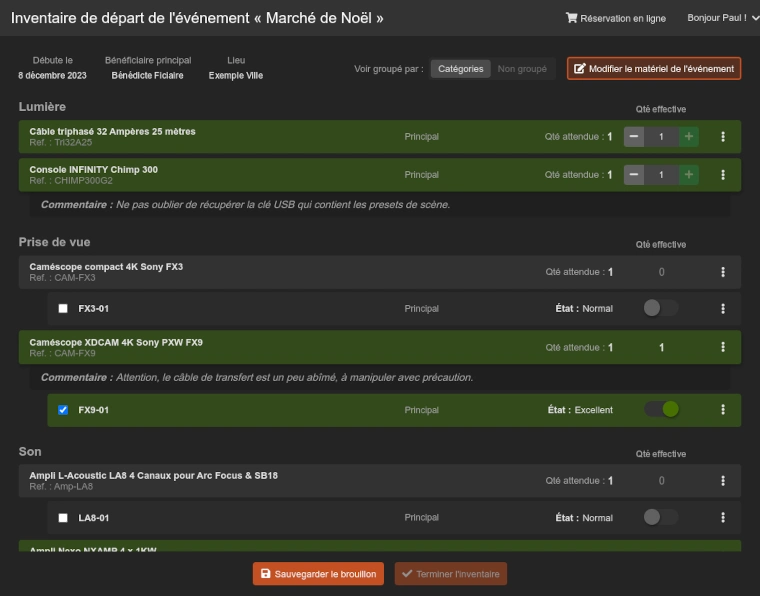
Quand un événement va bientôt commencer, l'inventaire de départ est très utile pour vérifier que tout le matériel qui va sortir est bien préparé, emballé pour le transport, ou même chargé dans le camion.
Pour démarrer l'inventaire de départ, il suffit d'ouvrir la fenêtre d'un événement (ou d'une réservation, exclusive à la variante Premium), puis de cliquer sur le bouton "Inventaire de départ", situé en haut à gauche.
> Attention, pour que l'inventaire de départ soit possible, il faut impérativement que l'événement ou réservation ne contienne **aucun manque de matériel**.
Dans la page qui s'ouvre, la liste du matériel qui doit sortir s'affiche, avec les quantités qui prévues pour la sortie, et un champ permettant de définir la quantité qui est bien préparée pour la sortie (ou des cases à cocher pour les unités de matériel).
Vous pouvez également ajouter des **commentaires** sur le matériel. Ainsi vous pouvez y noter l'état du matériel au moment de sa sortie, ou une remarque concernant son utilisation pour l'événement en cours, ou encore un commentaire à destination du livreur, etc. Pour cela, il suffit d'utiliser le "menu trois-points" situé tout à droite de la ligne du matériel.
Vous pouvez sauvegarder le brouillon de l'inventaire à tout moment, pour ne pas perdre votre travail en cours.
> Si vous devez **modifier la quantité de matériel** qui doit sortir, il faut utiliser le bouton "Modifier le matériel" situé en haut à droite de la liste. Cela vous permettra de retrouver l'étape de modification du matériel de l'événement ou de la reservation dans une nouvelle fenêtre, sans perdre de vue votre inventaire en cours.
Une fois que **toutes les lignes** de l'inventaire sont en **vert**, donc que tout le matériel est prêt pour la sortie, vous pouvez cliquer sur le bouton "Terminer l'inventaire", puis valider.
> **Important** : quand vous **terminez** un inventaire de départ **avant la date de début de mobilisation prévue**, cette date sera **automatiquement redéfinie** au moment ou vous validez (au quart d'heure suivant).
### Inventaire de retour du matériel
Quand un événement est passé (ou sur le point de se terminer), il devient nécessaire de faire son inventaire de retour, afin de nous assurer que tout le matériel a bien été restitué, en bon état de marche. Pour cela, il faut ouvrir la fenêtre d'un événement passé (ou d'une réservation, dans la variante Premium), puis de cliquer sur le bouton **"Inventaire de retour"**, situé en haut à gauche.
Dans la page qui s'ouvre, se trouve une liste de tout le matériel qui est sorti pour cet événement, avec deux champs de quantités pour chaque matériel :
- Le premier champ "Qté effective" est la **quantité retournée** de ce matériel,
- Le second champ "Qté en panne" est la quantité de ce matériel qui est revenu **cassé ou en panne**.
En bas de page, un bouton "Sauvegarder le brouillon" permet d'enregistrer les modifications afin de revenir plus tard sur cet inventaire.
Le bouton **"Terminer l'inventaire"** permet de finaliser l'inventaire, pour signifier que **tout le matériel a bien été restitué**. Dans la fenêtre de confirmation, se trouve un bouton _"Options avancées"_ qui permet de révéler un champ servant à **définir la date** à laquelle l'inventaire doit **avoir été effectué**.
>
> **Notes importantes**
> - Les devis et la facture ne seront générés qu'au nom du **premier bénéficiaire** de la liste des bénéficiaires de l'événement (voir l'étape 2 de [modification d'un événement](#usage-events-step2) ci-dessus).
> - Le nom, l'adresse et les données de l'émetteur de la facture sont stockées dans le [fichier de configuration](/wiki/appendices#appendices-settings), c'est à dire renseignées à l'[étape 3](/wiki/wizard#wizard-step3) de l'installation du logiciel.
Vous pouvez créer autant de devis que nécessaire. En revanche, une seule facture ne peut exister pour un événement. Donc si une facture existe déjà, vous avez la possibilité de la re-générer grâce au lien *"Cliquez ici pour refaire une facture"*, mais attention, cela incrémentera le numéro de la facture (car la loi n'autorise pas la modification d'une facture existante).
Si une facture est créée avec un **montant négatif**, le nom du document résultant sera **"Avoir"**, et fera partie de la séquence de numérotation des factures.
Pour spécifier une **remise**, à l'étape « Facturation » de l'édition d'un événement ou d'une réservation, vous pouvez :
- soit donner le pourcentage de remise (en %),
- soit spécifier un montant total (hors-taxes) souhaité, pour que l'application se charge de trouver le taux exact correspondant.
Notez que les montants totaux se mettent à jour automatiquement quand vous modifiez la remise à appliquer.
#### Détail des calculs utilisés pour la facturation
Tout d'abord, Loxya parcourt la liste du matériel, et applique pour chaque ligne :
- **prix unitaire** × **tarif dégressif** = **prix pour la période de réservation**, qui est **arrondi** à deux chiffres après la virgule.
- **prix pour la période** × **quantité** = **total pour le matériel**, à nouveau arrondi à deux décimales.
- si un **pourcentage de remise** est défini pour le matériel, on l'applique de cette manière :
- **total pour le matériel** × **pourcentage de remise** = **montant de la remise** à déduire, arrondi à deux décimales.
- **total pour le matériel** - **montant de la remise** = **total pour le matériel hors taxe**, arrondi à deux chiffres après la virgule.
Une fois que ce calcul est fait pour chaque matériel de la liste, le calcul des totaux est fait ainsi :
- la **somme** de tous les **totaux pour le matériel** permet d'obtenir le **total hors remise globale**, arrondi à deux décimales.
- Si un **pourcentage de remise globale** est défini :
- **total hors remise globale** × **pourcentage de remise globale** = **montant de la remise globale** à déduire, arrondi à deux décimales.
- **total hors remise globale** - **montant de la remise globale** = **total hors taxe**, lui aussi arrondi à deux chiffres après la virgule.
Enfin, si le matériel de la liste contient **une ou plusieurs taxes** :
- Le montant total de **toutes les taxes** est calculé en **additionnant** le montant de la **taxe de chaque matériel** concerné, en se basant sur leur total hors taxes.
- La **remise globale** éventuelle est déduite de ce **montant total des taxes** (de la même manière que précédemment),
- Le **montant total T.T.C** est calculé en additionnant le **montant total des taxes** au **total hors taxe**.
À noter que les **taxes à montant fixe** ne sont pas incluses dans l'application de la remise globale, et ne sont pas soumises elles-mêmes à d'autres taxes (TVA ou autre) ; elles sont simplement ajoutées au montant total pour obtenir le montant T.T.C. à payer.
Il est possible de **personnaliser la présentation des factures**. En attendant de pouvoir le faire depuis l'interface en tant qu'administrateur de l'application, il faut modifier "à la main" le fichier `src/views/pdf/bill-default.twig`. Vous trouverez plus de détails sur la façon de procéder dans l'annexe ["personnaliser les factures"](/wiki/appendices#appendices-bill-template).
### Inventaire de départ du matériel

Quand un événement va bientôt commencer, l'inventaire de départ est très utile pour vérifier que tout le matériel qui va sortir est bien préparé, emballé pour le transport, ou même chargé dans le camion.
Pour démarrer l'inventaire de départ, il suffit d'ouvrir la fenêtre d'un événement (ou d'une réservation, exclusive à la variante Premium), puis de cliquer sur le bouton "Inventaire de départ", situé en haut à gauche.
> Attention, pour que l'inventaire de départ soit possible, il faut impérativement que l'événement ou réservation ne contienne **aucun manque de matériel**.
Dans la page qui s'ouvre, la liste du matériel qui doit sortir s'affiche, avec les quantités qui prévues pour la sortie, et un champ permettant de définir la quantité qui est bien préparée pour la sortie (ou des cases à cocher pour les unités de matériel).
Vous pouvez également ajouter des **commentaires** sur le matériel. Ainsi vous pouvez y noter l'état du matériel au moment de sa sortie, ou une remarque concernant son utilisation pour l'événement en cours, ou encore un commentaire à destination du livreur, etc. Pour cela, il suffit d'utiliser le "menu trois-points" situé tout à droite de la ligne du matériel.
Vous pouvez sauvegarder le brouillon de l'inventaire à tout moment, pour ne pas perdre votre travail en cours.
> Si vous devez **modifier la quantité de matériel** qui doit sortir, il faut utiliser le bouton "Modifier le matériel" situé en haut à droite de la liste. Cela vous permettra de retrouver l'étape de modification du matériel de l'événement ou de la reservation dans une nouvelle fenêtre, sans perdre de vue votre inventaire en cours.
Une fois que **toutes les lignes** de l'inventaire sont en **vert**, donc que tout le matériel est prêt pour la sortie, vous pouvez cliquer sur le bouton "Terminer l'inventaire", puis valider.
> **Important** : quand vous **terminez** un inventaire de départ **avant la date de début de mobilisation prévue**, cette date sera **automatiquement redéfinie** au moment ou vous validez (au quart d'heure suivant).
### Inventaire de retour du matériel
Quand un événement est passé (ou sur le point de se terminer), il devient nécessaire de faire son inventaire de retour, afin de nous assurer que tout le matériel a bien été restitué, en bon état de marche. Pour cela, il faut ouvrir la fenêtre d'un événement passé (ou d'une réservation, dans la variante Premium), puis de cliquer sur le bouton **"Inventaire de retour"**, situé en haut à gauche.
Dans la page qui s'ouvre, se trouve une liste de tout le matériel qui est sorti pour cet événement, avec deux champs de quantités pour chaque matériel :
- Le premier champ "Qté effective" est la **quantité retournée** de ce matériel,
- Le second champ "Qté en panne" est la quantité de ce matériel qui est revenu **cassé ou en panne**.
En bas de page, un bouton "Sauvegarder le brouillon" permet d'enregistrer les modifications afin de revenir plus tard sur cet inventaire.
Le bouton **"Terminer l'inventaire"** permet de finaliser l'inventaire, pour signifier que **tout le matériel a bien été restitué**. Dans la fenêtre de confirmation, se trouve un bouton _"Options avancées"_ qui permet de révéler un champ servant à **définir la date** à laquelle l'inventaire doit **avoir été effectué**.
 Terminer l'inventaire aura pour effet de **le verrouiller**, et de **mettre à jour automatiquement** les quantités de **matériel en panne**. Si du matériel n'a **pas été restitué** (quantité retournée inférieure à la quantité sortie), un message d'alerte s'affiche en haut de page, mais aussi dans l'événement sur la frise temporelle, ainsi que dans la fenêtre de l'événement dans l'onglet "Matériel".
>
> **Notes importantes**
> - Lorsqu'on termine un inventaire de retour, seules les **quantités "en panne" du matériel sont mises à jour**. Les quantités du stock du matériel, même si la quantité retournée est moindre que la quantité sortie, **ne sont pas modifiées**. Si vous avez vraiment perdu un matériel, il vous faudra **modifier sa quantité en stock manuellement**.
> - Il est possible de **commencer** un inventaire de retour **dès le début** de l'événement, mais pas avant.
> - Le fait de **terminer** l'inventaire de retour **avant la fin prévue** aura pour effet de **redéfinir les dates de fin de mobilisation et d'exploitation prévues** au moment de la validation (au quart d'heure suivant).
> La **[variante Premium](/premium-features#premium-features-notifications)** offre la possibilité d'envoyer des **e-mails de notification** automatiquement aux bénéficiaires qui n'ont pas restitué la totalité du matériel de l'événement à temps.
> Aussi, quand l'inventaire a été sauvegardé comme brouillon et tant qu'il n'est pas terminé, un bouton **"Notifier les techniciens"** s'affiche en bas de page, pour envoyer un e-mail aux techniciens qui étaient assignés à l'événement, avec la liste du matériel manquant.
### Politique de retour / clôture des événements et réservations
**Deux politiques** de clôture des sorties de matériel sont possibles avec Loxya :
**Automatique** (par défaut)
Le logiciel considère que le matériel est effectivement retourné en stock **dès que la date de fin de mobilisation** de l'événement ou réservation est **passée**. L'[inventaire de retour](#usage-return-inventory) est alors **facultatif**, et sert uniquement de check-list de vérification : la libération du matériel n'est donc pas liée à la validation d'un inventaire de retour. Quand la date de fin de mobilisation de l'événement est passée, le matériel est donc libéré **même si l'inventaire de retour n'est pas terminé**.
**Manuel**
Quand la date de fin de mobilisation est passée, le matériel de l'événement ou de la réservation **devient indisponible** pour les événements ou réservations suivants, tant que l'inventaire de retour n'est pas **effectivement terminé**. Les retards sont alors affichés sur le planning principal (voir le [planning principal](#usage-calendar)), et le temps de retard est affiché dans les utilisations du matériel (onglet [périodes de réservation](#usage-material-page) de la fiche matériel).
Dans tous les cas, si l'inventaire de retour est effectué _avant la date de fin prévue_, le matériel est tout de même _"libéré"_ dès que cet inventaire est terminé.
Pour choisir l'une ou l'autre politique, il faut définir le **paramètre `returnPolicy`** du fichier de configuration [`settings.json`](/wiki/appendices#appendices-settings). Et si vous souhaitez changer de politique pour passer de _"automatique"_ à _"manuel"_, alors assurez-vous au préalable que tous les inventaires de retour de tous les événements passés sont bien terminés ! Si votre instance est hébergée chez nous (SaaS), [contactez-nous](/contact) pour que nous modifions ce paramètre pour vous.
### Dupliquer un événement
Pour gagner du temps, il est possible de dupliquer un événement existant grâce au bouton "Dupliquer" de la [fenêtre de l'événement](#usage-bookings-modal) : cela copiera toutes ses informations (titre, lieu, bénéficiaires, techniciens assignés, etc.) ainsi que tout le matériel qui lui était assigné.
Il suffit de renseigner les dates de début et fin du nouvel événement dans la fenêtre qui s'ouvre, puis valider, et le tour est joué !
Terminer l'inventaire aura pour effet de **le verrouiller**, et de **mettre à jour automatiquement** les quantités de **matériel en panne**. Si du matériel n'a **pas été restitué** (quantité retournée inférieure à la quantité sortie), un message d'alerte s'affiche en haut de page, mais aussi dans l'événement sur la frise temporelle, ainsi que dans la fenêtre de l'événement dans l'onglet "Matériel".
>
> **Notes importantes**
> - Lorsqu'on termine un inventaire de retour, seules les **quantités "en panne" du matériel sont mises à jour**. Les quantités du stock du matériel, même si la quantité retournée est moindre que la quantité sortie, **ne sont pas modifiées**. Si vous avez vraiment perdu un matériel, il vous faudra **modifier sa quantité en stock manuellement**.
> - Il est possible de **commencer** un inventaire de retour **dès le début** de l'événement, mais pas avant.
> - Le fait de **terminer** l'inventaire de retour **avant la fin prévue** aura pour effet de **redéfinir les dates de fin de mobilisation et d'exploitation prévues** au moment de la validation (au quart d'heure suivant).
> La **[variante Premium](/premium-features#premium-features-notifications)** offre la possibilité d'envoyer des **e-mails de notification** automatiquement aux bénéficiaires qui n'ont pas restitué la totalité du matériel de l'événement à temps.
> Aussi, quand l'inventaire a été sauvegardé comme brouillon et tant qu'il n'est pas terminé, un bouton **"Notifier les techniciens"** s'affiche en bas de page, pour envoyer un e-mail aux techniciens qui étaient assignés à l'événement, avec la liste du matériel manquant.
### Politique de retour / clôture des événements et réservations
**Deux politiques** de clôture des sorties de matériel sont possibles avec Loxya :
**Automatique** (par défaut)
Le logiciel considère que le matériel est effectivement retourné en stock **dès que la date de fin de mobilisation** de l'événement ou réservation est **passée**. L'[inventaire de retour](#usage-return-inventory) est alors **facultatif**, et sert uniquement de check-list de vérification : la libération du matériel n'est donc pas liée à la validation d'un inventaire de retour. Quand la date de fin de mobilisation de l'événement est passée, le matériel est donc libéré **même si l'inventaire de retour n'est pas terminé**.
**Manuel**
Quand la date de fin de mobilisation est passée, le matériel de l'événement ou de la réservation **devient indisponible** pour les événements ou réservations suivants, tant que l'inventaire de retour n'est pas **effectivement terminé**. Les retards sont alors affichés sur le planning principal (voir le [planning principal](#usage-calendar)), et le temps de retard est affiché dans les utilisations du matériel (onglet [périodes de réservation](#usage-material-page) de la fiche matériel).
Dans tous les cas, si l'inventaire de retour est effectué _avant la date de fin prévue_, le matériel est tout de même _"libéré"_ dès que cet inventaire est terminé.
Pour choisir l'une ou l'autre politique, il faut définir le **paramètre `returnPolicy`** du fichier de configuration [`settings.json`](/wiki/appendices#appendices-settings). Et si vous souhaitez changer de politique pour passer de _"automatique"_ à _"manuel"_, alors assurez-vous au préalable que tous les inventaires de retour de tous les événements passés sont bien terminés ! Si votre instance est hébergée chez nous (SaaS), [contactez-nous](/contact) pour que nous modifions ce paramètre pour vous.
### Dupliquer un événement
Pour gagner du temps, il est possible de dupliquer un événement existant grâce au bouton "Dupliquer" de la [fenêtre de l'événement](#usage-bookings-modal) : cela copiera toutes ses informations (titre, lieu, bénéficiaires, techniciens assignés, etc.) ainsi que tout le matériel qui lui était assigné.
Il suffit de renseigner les dates de début et fin du nouvel événement dans la fenêtre qui s'ouvre, puis valider, et le tour est joué !
 ### Modèles de liste de matériel ( Premium)
Ils servent à **importer rapidement** une liste de matériel avec des quantités et des unités précises dans un événement (ou dans un autre modèle de liste). Cela peut être pratique quand on a des _événements récurrents_, ou plusieurs événements qui partagent la même _base de matériel_.
Pour accéder à la gestion des modèles de liste, rendez-vous dans la page "Matériel" du menu principal. En haut à droite se trouve un bouton " Modèles de liste".
Un modèle de liste a un **nom**, une **description** (facultative), et une liste de matériel.
Pour assigner le matériel à un modèle de liste, c'est le même fonctionnement que pour les événements : il suffit d'utiliser les boutons et , le champ de quantité, ou bien votre scanette à code-barres !
Et pour **utiliser un modèle de liste** dans un événement (voir l'étape 4 de la modification d'événement plus haut), il suffit de cliquer sur le bouton "Ajouter du matériel depuis...", et de choisir "Un modèle de liste...". Vous pouvez ensuite choisir un modèle parmi ceux affichés, et vérifier que sa liste de matériel correspond à vos attentes. Pour finir, cliquez sur le bouton " Utiliser ce modèle de liste", ou bien de revenez en arrière grâce au bouton **"En choisir un autre"**.
Quand vous utilisez un modèle de liste, le matériel est **ajouté à la liste** de l'événement. Si un matériel était déjà sélectionné, sa quantité sera modifiée pour correspondre à celle du modèle (elle n'est pas ajoutée). Si une unité est déjà sélectionnée, elle le sera toujours après l'importation. Attention, _cela ne désélectionne aucun matériel_ !
### Parcs de matériel
Un parc de matériel est un lieu qui contient votre matériel.
Seul son **nom** est obligatoire, mais un parc peut avoir d'autres informations si besoin : son **adresse**, ses **horaires d'ouverture**, et des **notes** ou commentaires.
Dans le listing des parcs, on peut voir les **totaux** du matériel qu'ils contiennent : le nombre de matériel distinct (articles), et le total de leurs quantités en stock additionnées. En cliquant sur le total des articles d'un parc, on peut se rendre sur la page du listing du matériel, avec le filtre par parc sélectionné sur ce parc.
Toujours dans ce listing, une colonne "Valeur totale" affiche un bouton sur chaque parc qui permet de calculer le **montant total** de toutes les **valeurs de remplacement** cumulées du matériel qui compose ce parc.
> Dans la **[variante Premium](/premium-features#premium-features-inventories)**, vous pouvez effectuer des [**inventaires pour les parcs**](#usage-parks-inventories), et utiliser les [**emplacements dans les parcs**](#usage-parks-locations).
### Inventaires des parcs de matériel ( Premium)
Les inventaires des parcs servent à **mettre à jour votre stock** de matériel de façon précise. Ils permettent aussi de créer des **rapports en PDF** pour visualiser toutes les différences avec le stock qui était en mémoire avant l'inventaire.
Vous pouvez accéder aux inventaires grâce au bouton " Inventaires" se trouvant en haut des pages "_Parcs de matériel_" et "_Matériel_". Il faut ensuite choisir avec quel parc de matériel vous souhaitez travailler, dans la liste déroulante. Il est également possible de cliquer directement sur le bouton (inventaires) d'un parc dans la page du listing des parcs.
Cela ouvre la liste des inventaires de ce parc, qui affiche les **dates** et les **noms** des utilisateurs qui les ont fait. Vous pouvez télécharger le rapport PDF de chacun de ces inventaires en cliquant sur le bouton (imprimer) de sa ligne.
Vous pouvez créer un inventaire pour le parc en cliquant sur le bouton " Nouvel inventaire pour ce parc".
> **Attention** : Quand vous commencez un inventaire, assurez vous qu'il n'y a **aucun événement en cours**, car cela voudrait dire qu'il vous manque du matériel à compter physiquement !
La **liste complète du matériel** du parc est affichée, avec les colonnes suivantes :
- La **référence** et le **nom** du matériel.
- La **quantité attendue** est celle qui est enregistrée actuellement dans l'application, avant l'inventaire.
- La **quantité effective** : Ici vous pouvez entrer la quantité totale du stock de ce matériel dans votre parc que vous avez compté.
- La **quantité en panne** : Si vous constatez qu'une ou plusieurs occurrences de ce matériel sont en panne, vous pouvez en spécifier la quantité ici.
Pour le matériel **identifié unitairement**, à la place des champs de quantité se trouvent :
- Un **bouton de présence** de l'unité (cliquer dessus pour l'activer et signaler ainsi la présence de l'unité dans le parc).
- Un **bouton de panne**, permettant de la signaler l'unité comme "en panne".
- Un **sélecteur d'état** permet de redéfinir l'état actuel de l'unité (_neuf, excellent, d'usage, mauvais, ou obsolète_). Ce champ n'est bien sûr actif que si le bouton de présence est activé.
- Vous avez aussi la possibilité de cliquer sur le bouton (code-barres) de l'unité, pour **télécharger le code-barres** de l'unité afin de l'imprimer si vous devez renouveler vos étiquettes papier.
Si la _quantité effective_ est **supérieure ou égale** à la _quantité attendue_ (ou que toutes les unités sont présentes), et qu'il n'y a **aucune panne**, alors le matériel est surligné en vert.
Si la _quantité en panne_ est **supérieure à 0,** alors le matériel est surligné en rouge.
Si vous souhaitez ajouter un nouveau matériel dans le parc qui ne se trouve pas dans la liste, il faut le faire depuis la page "Matériel".
Avant de quitter l'inventaire, assurez-vous d'en **sauvegarder** le brouillon : Pour cela, vous pouvez utiliser le bouton "sauvegarder le brouillon" de l'inventaire (bouton en bas de page), afin de revenir dessus plus tard s'il dure plusieurs jours.
Pour revenir sur l'inventaire en cours (le "_brouillon_" qui a été sauvegardé), il faut **cliquer à nouveau** sur le bouton " Nouvel inventaire pour ce parc", car vous ne le trouverez pas dans la liste des inventaires tant qu'il n'a pas été terminé.
> **Note** : Si un inventaire a déjà été commencé par un **autre utilisateur** de l'application, vous ne pourrez pas y accéder tant qu'il n'est pas terminé. En effet, il n'est pas possible de créer deux inventaires simultanés pour un même parc de matériel.
Enfin, quand vous pensez en avoir **fini** avec votre inventaire en cours, vous pouvez cliquer sur le bouton " Terminer l'inventaire", en bas de page.
Cela aura les **conséquences** suivantes :
- Les **quantités** _en stock_ et _en panne_ de tout le matériel du parc seront **mises à jour**.
- Les **unités absentes** seront marquées comme "**perdues**" (elles ne seront donc plus utilisables dans les événements).
- Les **unités retrouvées** (qui étaient perdues avant l'inventaire) seront à nouveau disponibles.
- **L'état** des unités et leur statut "en panne" ou non, sera mis à jour.
- Un **rapport de l'inventaire** sera disponible au téléchargement en PDF (depuis la liste des inventaires).
- L'inventaire ne sera **plus modifiable**.
Le **rapport d'inventaire**, téléchargeable en PDF, affiche en détail _toutes les différences_ entre l'état précédent du parc et son nouvel état (quantités, pannes, réparations, changements d'état des unités, etc). En bas du rapport figure les _totaux_ de ces différences, mais aussi le total des nouvelles valeurs de remplacement de tout le matériel du parc.
### Emplacements dans les parcs de matériel ( Premium)
Grâce aux emplacements dans les parcs, vous pouvez spécifier le **lieu exact** où est stocké le matériel au sein d'un parc. En créant une liste d'emplacements disponibles dans un parc, vous pourrez ensuite choisir un emplacement pour chaque matériel, ou unité de matériel, afin de le retrouver plus vite lors de la préparation du matériel qui doit sortir, ou de le ranger plus facilement quand il revient.
Pour créer des emplacements dans un parc, il faut cliquer sur le bouton ("gérer les emplacements du parc"), situé à droite sur chaque ligne dans la liste des parcs.
Ensuite, en cliquant sur le bouton + Ajouter un emplacement, une petite fenêtre s'ouvre dans laquelle vous pouvez entrer 3 données d'emplacement. Par exemple :
- Le nom du bâtiment, ou le numéro de l'étage
- Le numéro de l'allée ou de la salle dans le bâtiment ou l'étage
- Le nom de l'emplacement précis dans l'allée ou la salle
### Modèles de liste de matériel ( Premium)
Ils servent à **importer rapidement** une liste de matériel avec des quantités et des unités précises dans un événement (ou dans un autre modèle de liste). Cela peut être pratique quand on a des _événements récurrents_, ou plusieurs événements qui partagent la même _base de matériel_.
Pour accéder à la gestion des modèles de liste, rendez-vous dans la page "Matériel" du menu principal. En haut à droite se trouve un bouton " Modèles de liste".
Un modèle de liste a un **nom**, une **description** (facultative), et une liste de matériel.
Pour assigner le matériel à un modèle de liste, c'est le même fonctionnement que pour les événements : il suffit d'utiliser les boutons et , le champ de quantité, ou bien votre scanette à code-barres !
Et pour **utiliser un modèle de liste** dans un événement (voir l'étape 4 de la modification d'événement plus haut), il suffit de cliquer sur le bouton "Ajouter du matériel depuis...", et de choisir "Un modèle de liste...". Vous pouvez ensuite choisir un modèle parmi ceux affichés, et vérifier que sa liste de matériel correspond à vos attentes. Pour finir, cliquez sur le bouton " Utiliser ce modèle de liste", ou bien de revenez en arrière grâce au bouton **"En choisir un autre"**.
Quand vous utilisez un modèle de liste, le matériel est **ajouté à la liste** de l'événement. Si un matériel était déjà sélectionné, sa quantité sera modifiée pour correspondre à celle du modèle (elle n'est pas ajoutée). Si une unité est déjà sélectionnée, elle le sera toujours après l'importation. Attention, _cela ne désélectionne aucun matériel_ !
### Parcs de matériel
Un parc de matériel est un lieu qui contient votre matériel.
Seul son **nom** est obligatoire, mais un parc peut avoir d'autres informations si besoin : son **adresse**, ses **horaires d'ouverture**, et des **notes** ou commentaires.
Dans le listing des parcs, on peut voir les **totaux** du matériel qu'ils contiennent : le nombre de matériel distinct (articles), et le total de leurs quantités en stock additionnées. En cliquant sur le total des articles d'un parc, on peut se rendre sur la page du listing du matériel, avec le filtre par parc sélectionné sur ce parc.
Toujours dans ce listing, une colonne "Valeur totale" affiche un bouton sur chaque parc qui permet de calculer le **montant total** de toutes les **valeurs de remplacement** cumulées du matériel qui compose ce parc.
> Dans la **[variante Premium](/premium-features#premium-features-inventories)**, vous pouvez effectuer des [**inventaires pour les parcs**](#usage-parks-inventories), et utiliser les [**emplacements dans les parcs**](#usage-parks-locations).
### Inventaires des parcs de matériel ( Premium)
Les inventaires des parcs servent à **mettre à jour votre stock** de matériel de façon précise. Ils permettent aussi de créer des **rapports en PDF** pour visualiser toutes les différences avec le stock qui était en mémoire avant l'inventaire.
Vous pouvez accéder aux inventaires grâce au bouton " Inventaires" se trouvant en haut des pages "_Parcs de matériel_" et "_Matériel_". Il faut ensuite choisir avec quel parc de matériel vous souhaitez travailler, dans la liste déroulante. Il est également possible de cliquer directement sur le bouton (inventaires) d'un parc dans la page du listing des parcs.
Cela ouvre la liste des inventaires de ce parc, qui affiche les **dates** et les **noms** des utilisateurs qui les ont fait. Vous pouvez télécharger le rapport PDF de chacun de ces inventaires en cliquant sur le bouton (imprimer) de sa ligne.
Vous pouvez créer un inventaire pour le parc en cliquant sur le bouton " Nouvel inventaire pour ce parc".
> **Attention** : Quand vous commencez un inventaire, assurez vous qu'il n'y a **aucun événement en cours**, car cela voudrait dire qu'il vous manque du matériel à compter physiquement !
La **liste complète du matériel** du parc est affichée, avec les colonnes suivantes :
- La **référence** et le **nom** du matériel.
- La **quantité attendue** est celle qui est enregistrée actuellement dans l'application, avant l'inventaire.
- La **quantité effective** : Ici vous pouvez entrer la quantité totale du stock de ce matériel dans votre parc que vous avez compté.
- La **quantité en panne** : Si vous constatez qu'une ou plusieurs occurrences de ce matériel sont en panne, vous pouvez en spécifier la quantité ici.
Pour le matériel **identifié unitairement**, à la place des champs de quantité se trouvent :
- Un **bouton de présence** de l'unité (cliquer dessus pour l'activer et signaler ainsi la présence de l'unité dans le parc).
- Un **bouton de panne**, permettant de la signaler l'unité comme "en panne".
- Un **sélecteur d'état** permet de redéfinir l'état actuel de l'unité (_neuf, excellent, d'usage, mauvais, ou obsolète_). Ce champ n'est bien sûr actif que si le bouton de présence est activé.
- Vous avez aussi la possibilité de cliquer sur le bouton (code-barres) de l'unité, pour **télécharger le code-barres** de l'unité afin de l'imprimer si vous devez renouveler vos étiquettes papier.
Si la _quantité effective_ est **supérieure ou égale** à la _quantité attendue_ (ou que toutes les unités sont présentes), et qu'il n'y a **aucune panne**, alors le matériel est surligné en vert.
Si la _quantité en panne_ est **supérieure à 0,** alors le matériel est surligné en rouge.
Si vous souhaitez ajouter un nouveau matériel dans le parc qui ne se trouve pas dans la liste, il faut le faire depuis la page "Matériel".
Avant de quitter l'inventaire, assurez-vous d'en **sauvegarder** le brouillon : Pour cela, vous pouvez utiliser le bouton "sauvegarder le brouillon" de l'inventaire (bouton en bas de page), afin de revenir dessus plus tard s'il dure plusieurs jours.
Pour revenir sur l'inventaire en cours (le "_brouillon_" qui a été sauvegardé), il faut **cliquer à nouveau** sur le bouton " Nouvel inventaire pour ce parc", car vous ne le trouverez pas dans la liste des inventaires tant qu'il n'a pas été terminé.
> **Note** : Si un inventaire a déjà été commencé par un **autre utilisateur** de l'application, vous ne pourrez pas y accéder tant qu'il n'est pas terminé. En effet, il n'est pas possible de créer deux inventaires simultanés pour un même parc de matériel.
Enfin, quand vous pensez en avoir **fini** avec votre inventaire en cours, vous pouvez cliquer sur le bouton " Terminer l'inventaire", en bas de page.
Cela aura les **conséquences** suivantes :
- Les **quantités** _en stock_ et _en panne_ de tout le matériel du parc seront **mises à jour**.
- Les **unités absentes** seront marquées comme "**perdues**" (elles ne seront donc plus utilisables dans les événements).
- Les **unités retrouvées** (qui étaient perdues avant l'inventaire) seront à nouveau disponibles.
- **L'état** des unités et leur statut "en panne" ou non, sera mis à jour.
- Un **rapport de l'inventaire** sera disponible au téléchargement en PDF (depuis la liste des inventaires).
- L'inventaire ne sera **plus modifiable**.
Le **rapport d'inventaire**, téléchargeable en PDF, affiche en détail _toutes les différences_ entre l'état précédent du parc et son nouvel état (quantités, pannes, réparations, changements d'état des unités, etc). En bas du rapport figure les _totaux_ de ces différences, mais aussi le total des nouvelles valeurs de remplacement de tout le matériel du parc.
### Emplacements dans les parcs de matériel ( Premium)
Grâce aux emplacements dans les parcs, vous pouvez spécifier le **lieu exact** où est stocké le matériel au sein d'un parc. En créant une liste d'emplacements disponibles dans un parc, vous pourrez ensuite choisir un emplacement pour chaque matériel, ou unité de matériel, afin de le retrouver plus vite lors de la préparation du matériel qui doit sortir, ou de le ranger plus facilement quand il revient.
Pour créer des emplacements dans un parc, il faut cliquer sur le bouton ("gérer les emplacements du parc"), situé à droite sur chaque ligne dans la liste des parcs.
Ensuite, en cliquant sur le bouton + Ajouter un emplacement, une petite fenêtre s'ouvre dans laquelle vous pouvez entrer 3 données d'emplacement. Par exemple :
- Le nom du bâtiment, ou le numéro de l'étage
- Le numéro de l'allée ou de la salle dans le bâtiment ou l'étage
- Le nom de l'emplacement précis dans l'allée ou la salle
 C'est assez libre, mais chaque emplacement créé doit bien sûr être **unique** au sein d'un même parc. Quand vous avez saisi les 3 valeurs de l'emplacement, vous pouvez cliquer sur le bouton "Sauvegarder et créer un autre". L'emplacement apparaît alors dans la liste sous la fenêtre, et les trois champs sont réinitialisés pour vous permettre de saisir un nouvel emplacement rapidement. Quand vous avez créé tous les emplacements voulus, vous pouvez cliquer sur **"Terminer"** pour fermer la fenêtre.
Pour **assigner un emplacement au matériel**, rendez-vous dans la partie modification d'un [matériel](#usage-material), ou d'une [unité de matériel](#usage-material-units). À côté du champ "Parc" se trouve un sélecteur qui vous permettra de choisir l'emplacement du matériel ou de l'unité.
Ensuite, cet emplacement sera affiché dans la liste du matériel des **fiches de sortie** des événements ou réservations, ainsi que dans la page d'[inventaire de retour](#usage-return-inventory) des événements ou réservations.
### Gérer les utilisateurs
Cette partie de l'application n'est accessible qu'aux utilisateurs existants ayant le rôle "**administration**".
Vous pouvez créer autant d'utilisateurs que vous le souhaitez. Les informations obligatoires d'un utilisateur sont :
- son **pseudo**
- son **e-mail**
- son **mot de passe**
- son **niveau d'accès (rôle)** (administration, supervision, opération, consultation ou externe, voir "rôles des utilisateurs" plus haut)
- son **nom** et son **prénom**.
- son _numéro de téléphone_ (facultatif).
> La **[variante Premium](/premium-features#premium-features-user-parcs-restriction)** offre la possibilité de **restreindre l'accès** d'un utilisateur à **certains parcs** de matériel.
> Pour cela, il suffit d'activer l'option _"Restreindre l'accès à certains parcs"_ du formulaire. Une fois activée, cette option affiche la liste des parcs sous forme de petits blocs cliquables. En cliquant sur le bloc d'un parc, vous pouvez activer (en vert) ou désactiver (en rouge) l'accès de l'utilisateur à ce parc.
>
C'est assez libre, mais chaque emplacement créé doit bien sûr être **unique** au sein d'un même parc. Quand vous avez saisi les 3 valeurs de l'emplacement, vous pouvez cliquer sur le bouton "Sauvegarder et créer un autre". L'emplacement apparaît alors dans la liste sous la fenêtre, et les trois champs sont réinitialisés pour vous permettre de saisir un nouvel emplacement rapidement. Quand vous avez créé tous les emplacements voulus, vous pouvez cliquer sur **"Terminer"** pour fermer la fenêtre.
Pour **assigner un emplacement au matériel**, rendez-vous dans la partie modification d'un [matériel](#usage-material), ou d'une [unité de matériel](#usage-material-units). À côté du champ "Parc" se trouve un sélecteur qui vous permettra de choisir l'emplacement du matériel ou de l'unité.
Ensuite, cet emplacement sera affiché dans la liste du matériel des **fiches de sortie** des événements ou réservations, ainsi que dans la page d'[inventaire de retour](#usage-return-inventory) des événements ou réservations.
### Gérer les utilisateurs
Cette partie de l'application n'est accessible qu'aux utilisateurs existants ayant le rôle "**administration**".
Vous pouvez créer autant d'utilisateurs que vous le souhaitez. Les informations obligatoires d'un utilisateur sont :
- son **pseudo**
- son **e-mail**
- son **mot de passe**
- son **niveau d'accès (rôle)** (administration, supervision, opération, consultation ou externe, voir "rôles des utilisateurs" plus haut)
- son **nom** et son **prénom**.
- son _numéro de téléphone_ (facultatif).
> La **[variante Premium](/premium-features#premium-features-user-parcs-restriction)** offre la possibilité de **restreindre l'accès** d'un utilisateur à **certains parcs** de matériel.
> Pour cela, il suffit d'activer l'option _"Restreindre l'accès à certains parcs"_ du formulaire. Une fois activée, cette option affiche la liste des parcs sous forme de petits blocs cliquables. En cliquant sur le bloc d'un parc, vous pouvez activer (en vert) ou désactiver (en rouge) l'accès de l'utilisateur à ce parc.
>  ### Paramètres de l'utilisateur connecté
En cliquant sur votre nom, tout en haut à droite de l'écran, un utilisateur peut accéder à ses paramètres personnels.
Dans cette page, 3 onglets :
#### Onglet **"Profil"**
C'est ici que l'utilisateur connecté peut **modifier ses informations personnelles**, comme son nom, son prénom, son adresse e-mail et son numéro de téléphone.
C'est également ici que l'utilisateur peut **changer son mot de passe**. Attention cependant, car dès que la modification du mot de passe a été sauvegardée, c'est le nouveau mot de passe qui devra être utilisé pour une prochaine connexion. Il ne faut donc pas l'oublier !
#### Onglet **"Interface"**
Dans cet onglet, l'utilisateur connecté peut choisir ses préférences concernant l'utilisation du logiciel :
- La **langue** de l'interface,
- La **vue du planning** utilisée par défaut lorsqu'on clique dans le menu : vue en planning (frise temporelle, par défaut) ou en liste.
- La **vue des techniciens** utilisée par défaut lorsqu'on clique dans le menu : vue en liste (par défaut), ou en planning (frise temporelle).
- Activation / désactivation des **infobulles contextuelles**, notamment celle qui s'affiche lorsqu'on survole un matériel dans une liste.
- Activation / désactivation de la **persistance des recherches**, pour conserver ou non les filtres et les termes de recherche sur les listings même si on change de page.
#### Onglet **"Notifications"** ( Premium)
Ici, l'utilisateur connecté peut activer ou désactiver la réception des e-mails de notification.
### Paramètres généraux du logiciel
Cette page est réservée aux utilisateurs ayant le rôle **"administration"**.
Elle permet de modifier certains **paramètres globaux** à _toute l'application_ (et donc pour _tous les utilisateurs_).
#### Onglet **"Calendrier"** :
Les paramètres de personnalisation du calendrier principal de l'application sont les suivants :
##### Données affichées dans les événements du calendrier
Vous pouvez choisir d'**afficher ou non** certaines données dans les blocs de la frise temporelle :
- Le **lieu** de l'événement (si présent)
- Le **bénéficiaire** (emprunteur) de l'événement (si présent)
##### Abonnement externe au calendrier
Il est possible d'obtenir un **lien public** pour le calendrier au **format iCal**, pour l'afficher dans un logiciel lecteur de calendrier, comme Mozilla Lightning, Apple Calendar, Google Agenda (attention, ce dernier ne synchronise les données que toutes les 24h), ou tout autre application compatible avec le format iCal.
> _**Important** : En activant le lien public du calendrier, vous **exposez certaines données publiquement** : toute personne en possession de ce lien pourra consulter les événements de votre calendrier, même sans être connecté à l'application ! Veillez donc bien à ne communiquer ce lien qu'à des personnes de confiance. Si vous avez un doute, vous pouvez **re-générer le lien** afin de rendre l'ancien lien caduque._
#### Onglet **"Catégories du matériel"**
Les catégories sont présentées sous la forme de blocs. Chaque bloc contient **une catégorie**, avec ses **sous-catégories**.
Un bouton Nouvelle catégorie en haut de la page permet de **créer une catégorie**.
Des boutons apparaissent au survol de la souris, permettant de **modifier ou supprimer** la catégorie, mais aussi d'y **ajouter une sous-catégorie**. Lors du clic sur un bouton d'ajout ou modification, une petite fenêtre s'ouvre au centre de l'écran pour demander le nom de la catégorie ou sous-catégorie.
#### Onglet **"Tags du matériel"**
Les tags sont listés très simplement, sous forme de petits blocs (un bloc par tag). Des boutons de modification et de suppression apparaissent au survol de la souris, et une fenêtre s'ouvre pour demander le nom du tag.
Pour assigner des tags au matériel, il faut aller dans la liste du matériel, et se servir du bouton-lien "Ajouter des tags" présent dans la colonne "Tags", sur chaque ligne de matériel de la liste.
#### Onglet **"Fiches de sorties"** :
Dans cette partie se trouve tous les paramètres permettant de personnaliser les fiches de sortie des événements et réservations (documents PDF générés par Loxya). Trois sections sont présentes :
##### Haut de page
Un paramètre permet de choisir d'afficher ou non les **numéros légaux** de votre société (comme le n° SIRET ou APE), en haut de la **première page** des fiches de sorties des événements et réservations.
##### Liste du matériel
Ici, vous pouvez ajuster le contenu des listes de matériel des fiches de sortie, en choisissant :
- le **mode de présentation** de la liste du matériel affichée sur les fiches de sorties, afin de **grouper** le matériel _par catégorie, par sous-catégorie ou par parc_, ou encore de ne pas grouper le matériel du tout.
- les colonnes et **les données à afficher** dans la **liste du matériel** de la fiche de sortie :
- Les **photos** (en miniature) de chaque matériel.
- La **valeur de remplacement** de chaque matériel,
- La **description** de chaque matériel,
- Les **numéros de série des unités** de matériel,
- Les **tags** associés au matériel,
##### Texte personnalisé (bas de page)
Dans cette section, vous pouvez écrire un **titre** (optionnel), et rédiger un **bloc de texte** qui sera affiché en bas de la **dernière page** de la fiche de sortie.
Ce texte peut servir à définir un contrat de location par exemple, ou des modalités d'assurance, etc.
#### Onglet **"Réservations en ligne"** ( Premium) :
Dans cet onglet, vous pourrez **activer la fonctionnalité** (Premium) des **[réservations en ligne](#usage-online-reservations)** pour permettre aux bénéficiaires disposant d'un compte d'accès d'effectuer eux-mêmes des demandes de réservation du matériel.
Une fois que le paramètre **"permettre les réservations en ligne"** est activé, les options suivantes sont disponibles :
- **Mode de réservation** : pour permettre la réservation **à l'heure près**, ou **à la journée**.
- **Délai avant réservation** : il s'agit du temps minimum (en heures) qu'il faut entre la création d'une demande de réservation et sa date de début effectif.
- **Durée de validité du panier actif** : durée (en minutes) permettant d'éviter de bloquer du matériel indéfiniment si la personne faisant la demande a délaissé son panier, ou qu'elle prend trop de temps à le valider.
- **URL de la réservation en ligne** : c'est l'adresse à fournir à vos bénéficiaires à qui vous avez donné un accès à la partie "external" du logiciel. Un simple clic sur le bouton _"copier"_ permet de le coller ensuite dans un e-mail ou la barre d'adresse du navigateur.
- **Autoriser l'accès sans compte à la liste du matériel et l'inscription en autonomie ?** : activer ceci permet au public (bénéficiaires potentiels) de parcourir le matériel et de se créer eux-mêmes un compte (voir la section ["paniers anonymes"](#usage-online-reservations-anonymous-cart) plus haut).
##### Destination des demandes
Dans cette section vous pouvez choisir ce que deviendront les demandes en ligne :
- Une **réservation** (_comportement par défaut_) : Le bénéficiaire choisit une période, et une liste de matériel avant de valider sa demande avec un commentaire éventuel. Quand elle est approuvée, une _réservation est ajoutée_ au planning.
- Un **événement** : Le bénéficiaire doit en plus saisir le **titre** de son événement avant de pouvoir valider sa demande. Il peut aussi éventuellement préciser le **lieu** de l'événement. Quand elle est approuvée, la demande _devient un événement_ sur le planning, avec toutes les fonctionnalités liées aux événements.
- **Laisser le choix** au bénéficiaire : À la dernière étape de sa demande, le bénéficiaire peut choisir si sa demande concerne un événement ou non. S'il répond par l'affirmative, il devra saisir le titre de son événement pour valider sa demande. Selon son choix (modifiable par un administrateur ou un superviseur), sa demande aboutira à _une réservation ou un événement_ sur le planning.
##### Notifications d'approbation au bénéficiaire
Ici vous pouvez choisir s'il faut **joindre la fiche sortie** en PDF aux e-mails de **notification d'approbation** des demandes de réservation.
##### Champs additionnels
Dans cette section, vous pouvez définir des champs supplémentaires à faire remplir aux bénéficiaires lorsqu'ils soumettent une demande de réservation.
En cliquant sur le bouton "Nouveau champ" à droite, vous pouvez créer une nouvelle information à demander aux bénéficiaires. Dans la fenêtre qui s'ouvre, vous devez définir **un nom** pour le champ, choisir **son type de données**, et le rendre **obligatoire ou non**. Quand il s'agit d'un champ de type "nombre entier" ou "nombre décimal", vous pouvez également définir une **unité de mesure** à afficher.
Si vous choisissez de rendre obligatoire un champ additionnel, le bénéficiaire *ne pourra pas finaliser sa demande* tant qu'il n'aura pas renseigné une *valeur valide* pour le champ en question.
Les données de champs additionnels des demandes sont visibles dans l'onglet **"Informations additionnelles"** de la [page d'inspection de la demande](#usage-online-reservations-requests) de réservation.
#### Onglet **"Inventaires de départ / retour"** :
Cet onglet montre les paramètres globaux concernant les inventaires de départ et de retour.
##### Inventaires de retour
Vous pouvez choisir ici le **comportement des nouveaux inventaires de retour**. Deux possibilités :
- _Les quantités restituées doivent être **définies manuellement**_ : en ouvrant un nouvel inventaire de retour, celui-ci est vide et il faut définir la quantité restituée de chaque matériel à la main. C'est le comportement par défaut.
- _Les quantités restituées sont **pré-remplies avec les quantités attendues**_ : le nouvel inventaire de retour est pré-rempli comme si tout le matériel était bien restitué, et il faut définir le matériel qui n'est _pas revenu_ manuellement.
À noter que ce paramètre n'est utilisé que si l'inventaire de retour n'a _pas encore été sauvegardé_.
#### Onglet **"Facturation - Taxes"** :
Ici, vous pouvez voir la liste et créer différentes **taxes**, ou **groupes de taxes**. Un groupe de taxes est la réunion de plusieurs taxes appliquées en même temps, par exemple une _T.V.A à 20% + participation écologique à prix fixe_, ou encore les _taxes TPS + TVQ_ pour le Québec.
Chaque taxe peut être soit un **pourcentage**, soit un **montant fixe**.
### Paramètres de l'utilisateur connecté
En cliquant sur votre nom, tout en haut à droite de l'écran, un utilisateur peut accéder à ses paramètres personnels.
Dans cette page, 3 onglets :
#### Onglet **"Profil"**
C'est ici que l'utilisateur connecté peut **modifier ses informations personnelles**, comme son nom, son prénom, son adresse e-mail et son numéro de téléphone.
C'est également ici que l'utilisateur peut **changer son mot de passe**. Attention cependant, car dès que la modification du mot de passe a été sauvegardée, c'est le nouveau mot de passe qui devra être utilisé pour une prochaine connexion. Il ne faut donc pas l'oublier !
#### Onglet **"Interface"**
Dans cet onglet, l'utilisateur connecté peut choisir ses préférences concernant l'utilisation du logiciel :
- La **langue** de l'interface,
- La **vue du planning** utilisée par défaut lorsqu'on clique dans le menu : vue en planning (frise temporelle, par défaut) ou en liste.
- La **vue des techniciens** utilisée par défaut lorsqu'on clique dans le menu : vue en liste (par défaut), ou en planning (frise temporelle).
- Activation / désactivation des **infobulles contextuelles**, notamment celle qui s'affiche lorsqu'on survole un matériel dans une liste.
- Activation / désactivation de la **persistance des recherches**, pour conserver ou non les filtres et les termes de recherche sur les listings même si on change de page.
#### Onglet **"Notifications"** ( Premium)
Ici, l'utilisateur connecté peut activer ou désactiver la réception des e-mails de notification.
### Paramètres généraux du logiciel
Cette page est réservée aux utilisateurs ayant le rôle **"administration"**.
Elle permet de modifier certains **paramètres globaux** à _toute l'application_ (et donc pour _tous les utilisateurs_).
#### Onglet **"Calendrier"** :
Les paramètres de personnalisation du calendrier principal de l'application sont les suivants :
##### Données affichées dans les événements du calendrier
Vous pouvez choisir d'**afficher ou non** certaines données dans les blocs de la frise temporelle :
- Le **lieu** de l'événement (si présent)
- Le **bénéficiaire** (emprunteur) de l'événement (si présent)
##### Abonnement externe au calendrier
Il est possible d'obtenir un **lien public** pour le calendrier au **format iCal**, pour l'afficher dans un logiciel lecteur de calendrier, comme Mozilla Lightning, Apple Calendar, Google Agenda (attention, ce dernier ne synchronise les données que toutes les 24h), ou tout autre application compatible avec le format iCal.
> _**Important** : En activant le lien public du calendrier, vous **exposez certaines données publiquement** : toute personne en possession de ce lien pourra consulter les événements de votre calendrier, même sans être connecté à l'application ! Veillez donc bien à ne communiquer ce lien qu'à des personnes de confiance. Si vous avez un doute, vous pouvez **re-générer le lien** afin de rendre l'ancien lien caduque._
#### Onglet **"Catégories du matériel"**
Les catégories sont présentées sous la forme de blocs. Chaque bloc contient **une catégorie**, avec ses **sous-catégories**.
Un bouton Nouvelle catégorie en haut de la page permet de **créer une catégorie**.
Des boutons apparaissent au survol de la souris, permettant de **modifier ou supprimer** la catégorie, mais aussi d'y **ajouter une sous-catégorie**. Lors du clic sur un bouton d'ajout ou modification, une petite fenêtre s'ouvre au centre de l'écran pour demander le nom de la catégorie ou sous-catégorie.
#### Onglet **"Tags du matériel"**
Les tags sont listés très simplement, sous forme de petits blocs (un bloc par tag). Des boutons de modification et de suppression apparaissent au survol de la souris, et une fenêtre s'ouvre pour demander le nom du tag.
Pour assigner des tags au matériel, il faut aller dans la liste du matériel, et se servir du bouton-lien "Ajouter des tags" présent dans la colonne "Tags", sur chaque ligne de matériel de la liste.
#### Onglet **"Fiches de sorties"** :
Dans cette partie se trouve tous les paramètres permettant de personnaliser les fiches de sortie des événements et réservations (documents PDF générés par Loxya). Trois sections sont présentes :
##### Haut de page
Un paramètre permet de choisir d'afficher ou non les **numéros légaux** de votre société (comme le n° SIRET ou APE), en haut de la **première page** des fiches de sorties des événements et réservations.
##### Liste du matériel
Ici, vous pouvez ajuster le contenu des listes de matériel des fiches de sortie, en choisissant :
- le **mode de présentation** de la liste du matériel affichée sur les fiches de sorties, afin de **grouper** le matériel _par catégorie, par sous-catégorie ou par parc_, ou encore de ne pas grouper le matériel du tout.
- les colonnes et **les données à afficher** dans la **liste du matériel** de la fiche de sortie :
- Les **photos** (en miniature) de chaque matériel.
- La **valeur de remplacement** de chaque matériel,
- La **description** de chaque matériel,
- Les **numéros de série des unités** de matériel,
- Les **tags** associés au matériel,
##### Texte personnalisé (bas de page)
Dans cette section, vous pouvez écrire un **titre** (optionnel), et rédiger un **bloc de texte** qui sera affiché en bas de la **dernière page** de la fiche de sortie.
Ce texte peut servir à définir un contrat de location par exemple, ou des modalités d'assurance, etc.
#### Onglet **"Réservations en ligne"** ( Premium) :
Dans cet onglet, vous pourrez **activer la fonctionnalité** (Premium) des **[réservations en ligne](#usage-online-reservations)** pour permettre aux bénéficiaires disposant d'un compte d'accès d'effectuer eux-mêmes des demandes de réservation du matériel.
Une fois que le paramètre **"permettre les réservations en ligne"** est activé, les options suivantes sont disponibles :
- **Mode de réservation** : pour permettre la réservation **à l'heure près**, ou **à la journée**.
- **Délai avant réservation** : il s'agit du temps minimum (en heures) qu'il faut entre la création d'une demande de réservation et sa date de début effectif.
- **Durée de validité du panier actif** : durée (en minutes) permettant d'éviter de bloquer du matériel indéfiniment si la personne faisant la demande a délaissé son panier, ou qu'elle prend trop de temps à le valider.
- **URL de la réservation en ligne** : c'est l'adresse à fournir à vos bénéficiaires à qui vous avez donné un accès à la partie "external" du logiciel. Un simple clic sur le bouton _"copier"_ permet de le coller ensuite dans un e-mail ou la barre d'adresse du navigateur.
- **Autoriser l'accès sans compte à la liste du matériel et l'inscription en autonomie ?** : activer ceci permet au public (bénéficiaires potentiels) de parcourir le matériel et de se créer eux-mêmes un compte (voir la section ["paniers anonymes"](#usage-online-reservations-anonymous-cart) plus haut).
##### Destination des demandes
Dans cette section vous pouvez choisir ce que deviendront les demandes en ligne :
- Une **réservation** (_comportement par défaut_) : Le bénéficiaire choisit une période, et une liste de matériel avant de valider sa demande avec un commentaire éventuel. Quand elle est approuvée, une _réservation est ajoutée_ au planning.
- Un **événement** : Le bénéficiaire doit en plus saisir le **titre** de son événement avant de pouvoir valider sa demande. Il peut aussi éventuellement préciser le **lieu** de l'événement. Quand elle est approuvée, la demande _devient un événement_ sur le planning, avec toutes les fonctionnalités liées aux événements.
- **Laisser le choix** au bénéficiaire : À la dernière étape de sa demande, le bénéficiaire peut choisir si sa demande concerne un événement ou non. S'il répond par l'affirmative, il devra saisir le titre de son événement pour valider sa demande. Selon son choix (modifiable par un administrateur ou un superviseur), sa demande aboutira à _une réservation ou un événement_ sur le planning.
##### Notifications d'approbation au bénéficiaire
Ici vous pouvez choisir s'il faut **joindre la fiche sortie** en PDF aux e-mails de **notification d'approbation** des demandes de réservation.
##### Champs additionnels
Dans cette section, vous pouvez définir des champs supplémentaires à faire remplir aux bénéficiaires lorsqu'ils soumettent une demande de réservation.
En cliquant sur le bouton "Nouveau champ" à droite, vous pouvez créer une nouvelle information à demander aux bénéficiaires. Dans la fenêtre qui s'ouvre, vous devez définir **un nom** pour le champ, choisir **son type de données**, et le rendre **obligatoire ou non**. Quand il s'agit d'un champ de type "nombre entier" ou "nombre décimal", vous pouvez également définir une **unité de mesure** à afficher.
Si vous choisissez de rendre obligatoire un champ additionnel, le bénéficiaire *ne pourra pas finaliser sa demande* tant qu'il n'aura pas renseigné une *valeur valide* pour le champ en question.
Les données de champs additionnels des demandes sont visibles dans l'onglet **"Informations additionnelles"** de la [page d'inspection de la demande](#usage-online-reservations-requests) de réservation.
#### Onglet **"Inventaires de départ / retour"** :
Cet onglet montre les paramètres globaux concernant les inventaires de départ et de retour.
##### Inventaires de retour
Vous pouvez choisir ici le **comportement des nouveaux inventaires de retour**. Deux possibilités :
- _Les quantités restituées doivent être **définies manuellement**_ : en ouvrant un nouvel inventaire de retour, celui-ci est vide et il faut définir la quantité restituée de chaque matériel à la main. C'est le comportement par défaut.
- _Les quantités restituées sont **pré-remplies avec les quantités attendues**_ : le nouvel inventaire de retour est pré-rempli comme si tout le matériel était bien restitué, et il faut définir le matériel qui n'est _pas revenu_ manuellement.
À noter que ce paramètre n'est utilisé que si l'inventaire de retour n'a _pas encore été sauvegardé_.
#### Onglet **"Facturation - Taxes"** :
Ici, vous pouvez voir la liste et créer différentes **taxes**, ou **groupes de taxes**. Un groupe de taxes est la réunion de plusieurs taxes appliquées en même temps, par exemple une _T.V.A à 20% + participation écologique à prix fixe_, ou encore les _taxes TPS + TVQ_ pour le Québec.
Chaque taxe peut être soit un **pourcentage**, soit un **montant fixe**.
 Après avoir défini une première taxe ou groupe de taxes, vous pouvez l'assigner en tant que **taxe par défaut**. Cela permet de l'assigner automatiquement à tout nouveau matériel créé par la suite.
#### Onglet **"Facturation - Tarifs dégressifs"** :
Ici, vous pouvez voir la liste et créer différentes **grilles de tarifs dégressifs**. Un tarif dégressif est constitué d'un **nom** et d'une **série de paliers** de correspondance entre la durée des périodes de facturation et un coefficient multiplicateur du tarif (ou un pourcentage de réduction du tarif).
Un palier est donc défini par **un nombre de jour** qui correspond au nombre minimum de jours pour lequel il faut appliquer un **taux** ou un **coefficient** multiplicateur. Le nombre maximal de jours est défini par le palier suivant.
Après avoir défini une première taxe ou groupe de taxes, vous pouvez l'assigner en tant que **taxe par défaut**. Cela permet de l'assigner automatiquement à tout nouveau matériel créé par la suite.
#### Onglet **"Facturation - Tarifs dégressifs"** :
Ici, vous pouvez voir la liste et créer différentes **grilles de tarifs dégressifs**. Un tarif dégressif est constitué d'un **nom** et d'une **série de paliers** de correspondance entre la durée des périodes de facturation et un coefficient multiplicateur du tarif (ou un pourcentage de réduction du tarif).
Un palier est donc défini par **un nombre de jour** qui correspond au nombre minimum de jours pour lequel il faut appliquer un **taux** ou un **coefficient** multiplicateur. Le nombre maximal de jours est défini par le palier suivant.
 Après avoir défini un premier tarif dégressif, vous pouvez l'assigner en tant que **tarif dégressif par défaut**. Cela permet de l'assigner automatiquement à tout nouveau matériel créé par la suite.
> **Tutoriel vidéo**
#### Onglet **"Contenu des devis et factures"** :
Dans cet onglet, vous pouvez personnaliser ce qui apparaît dans les devis et factures. _Attention_, il ne s'agit pas de la [personnalisation des documents](/wiki/appendices#appendices-bill-template) eux-mêmes, mais bien de _choisir les données qui doivent apparaître_ ou non.
Pour chaque paramètre ci-dessous, il est possible de choisir si on veut l'activer pour les devis, les factures, ou les deux :
##### Détails
- Afficher les dates d'enlèvement et retour
- Afficher la description de l'événement
- Afficher le total des valeurs de remplacement
- Afficher les totaux des caractéristiques spéciales (sous la liste du matériel)
##### Liste du matériel
- Afficher les photos (miniatures)
- Afficher les valeurs de remplacement
- Afficher les descriptions
- Afficher les prix unitaires et sous-totaux
##### Textes personnalisés
Pour les devis, on peut rédiger un texte (et un titre) qui apparaîtra au-dessus de mention « Bon pour accord » et la signature. Cela permet d'ajouter des clauses personnalisées au devis, comme des conditions de règlement, ou un RIB.
Pour les factures, le texte personnalisé ser affiché en dessous des totaux sur la première page de la facture. Également utile pour afficher les conditions de règlement ou autre.
Après avoir défini un premier tarif dégressif, vous pouvez l'assigner en tant que **tarif dégressif par défaut**. Cela permet de l'assigner automatiquement à tout nouveau matériel créé par la suite.
> **Tutoriel vidéo**
#### Onglet **"Contenu des devis et factures"** :
Dans cet onglet, vous pouvez personnaliser ce qui apparaît dans les devis et factures. _Attention_, il ne s'agit pas de la [personnalisation des documents](/wiki/appendices#appendices-bill-template) eux-mêmes, mais bien de _choisir les données qui doivent apparaître_ ou non.
Pour chaque paramètre ci-dessous, il est possible de choisir si on veut l'activer pour les devis, les factures, ou les deux :
##### Détails
- Afficher les dates d'enlèvement et retour
- Afficher la description de l'événement
- Afficher le total des valeurs de remplacement
- Afficher les totaux des caractéristiques spéciales (sous la liste du matériel)
##### Liste du matériel
- Afficher les photos (miniatures)
- Afficher les valeurs de remplacement
- Afficher les descriptions
- Afficher les prix unitaires et sous-totaux
##### Textes personnalisés
Pour les devis, on peut rédiger un texte (et un titre) qui apparaîtra au-dessus de mention « Bon pour accord » et la signature. Cela permet d'ajouter des clauses personnalisées au devis, comme des conditions de règlement, ou un RIB.
Pour les factures, le texte personnalisé ser affiché en dessous des totaux sur la première page de la facture. Également utile pour afficher les conditions de règlement ou autre.
 Bien sûr, **n'oubliez pas** de cliquer sur **sauvegarder** quand vous avez terminé, avant de changer d'onglet !