# Loxya | Documentation
# Assistant d'installation de Loxya
> **Attention**
> Cette page s'adresse aux administrateurs qui ont **accès en ligne de commande au serveur** où Loxya est installé. Pour installer Loxya, veuillez d'abord suivre les instructions de la [page "installation" de la documentation](/wiki/install) (étape préalable à ce qui suit).
Une fois que le code source de Loxya est présent sur votre serveur, ouvrez **un terminal** connecté à ce serveur, placé à la **racine du dossier** contenant les fichies du logiciel, et **lancez la commande** suivante :
```
./bin/console install
```
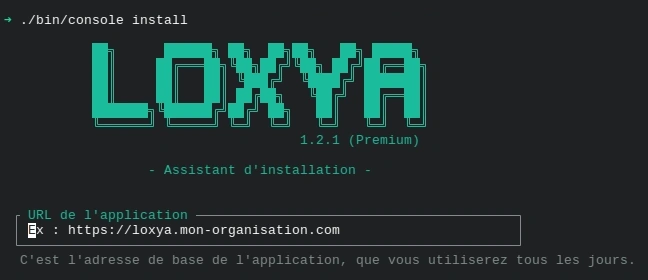 Cet assistant est disponible **en Français** et **en Anglais**. La langue utilisée par défaut est celle définie par les variables d'environnement `LANG` ou `LC_ALL`, mais il sera toujours possible de la changer, si besoin, dès la 3ème question posée par l'assistant (voir ci-dessous).
> **Important**
> Veuillez vous assurer que les dossiers `/data`, `/src/var/*` et `/src/App/Config` sont **accessibles en écriture** par l'utilisateur système du serveur web ET par l'utilisateur qui exécute la commande. Sinon, une erreur se produira.
> **Bon à savoir**
> Quand vous effectuez une [**mise à jour**](/wiki/update) de Loxya, les informations sont **pré-remplies** avec les valeurs du fichier `settings.json` existant.
L'assistant d'installation comporte **8 étapes**, que voici en détail.
## Paramètres de base du logiciel
Cet assistant est disponible **en Français** et **en Anglais**. La langue utilisée par défaut est celle définie par les variables d'environnement `LANG` ou `LC_ALL`, mais il sera toujours possible de la changer, si besoin, dès la 3ème question posée par l'assistant (voir ci-dessous).
> **Important**
> Veuillez vous assurer que les dossiers `/data`, `/src/var/*` et `/src/App/Config` sont **accessibles en écriture** par l'utilisateur système du serveur web ET par l'utilisateur qui exécute la commande. Sinon, une erreur se produira.
> **Bon à savoir**
> Quand vous effectuez une [**mise à jour**](/wiki/update) de Loxya, les informations sont **pré-remplies** avec les valeurs du fichier `settings.json` existant.
L'assistant d'installation comporte **8 étapes**, que voici en détail.
## Paramètres de base du logiciel
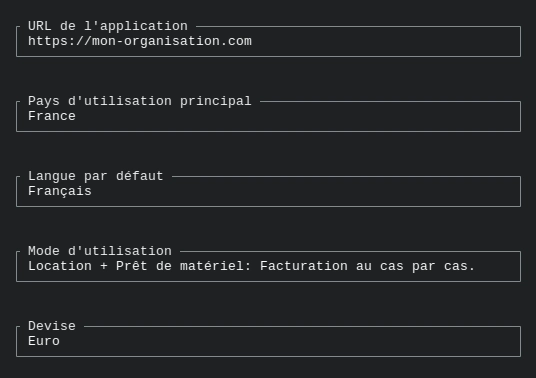 - **URL de l'application**
Il s'agit de l'adresse web racine de votre instance de Loxya.
- **Pays d'utilisation principal**
Cela permettra à Loxya de s'adapter à votre pays.
- **Langue par défaut**
La langue que Loxya utilisera par défaut, quand l'utilisateur n'a pas encore fait son choix.
Si vous changez la langue à ce moment-là, l'assistant changera de langue également.
- **Mode d'utilisation**
- _Location de matériel_
Facturation systématique, tous les événements pourront être facturés.
- _Location + prêt de matériel_
Facturation au cas par cas, le choix pourra être fait pour chaque événement individuellement, grâce à un bouton _"facturable"_ permettant d'activer ou désactiver la facturation.
- _Prêt de matériel_
Pas de facturation du tout ; aucune facture ne pourra être créée, le matériel n'a pas de tarif de location, et les tarifs dégressifs ne sont pas utilisés.
- **Devise**
La monnaie à utiliser pour afficher les montants, prix et tarifs dans le logiciel.
## Votre organisation
- **URL de l'application**
Il s'agit de l'adresse web racine de votre instance de Loxya.
- **Pays d'utilisation principal**
Cela permettra à Loxya de s'adapter à votre pays.
- **Langue par défaut**
La langue que Loxya utilisera par défaut, quand l'utilisateur n'a pas encore fait son choix.
Si vous changez la langue à ce moment-là, l'assistant changera de langue également.
- **Mode d'utilisation**
- _Location de matériel_
Facturation systématique, tous les événements pourront être facturés.
- _Location + prêt de matériel_
Facturation au cas par cas, le choix pourra être fait pour chaque événement individuellement, grâce à un bouton _"facturable"_ permettant d'activer ou désactiver la facturation.
- _Prêt de matériel_
Pas de facturation du tout ; aucune facture ne pourra être créée, le matériel n'a pas de tarif de location, et les tarifs dégressifs ne sont pas utilisés.
- **Devise**
La monnaie à utiliser pour afficher les montants, prix et tarifs dans le logiciel.
## Votre organisation
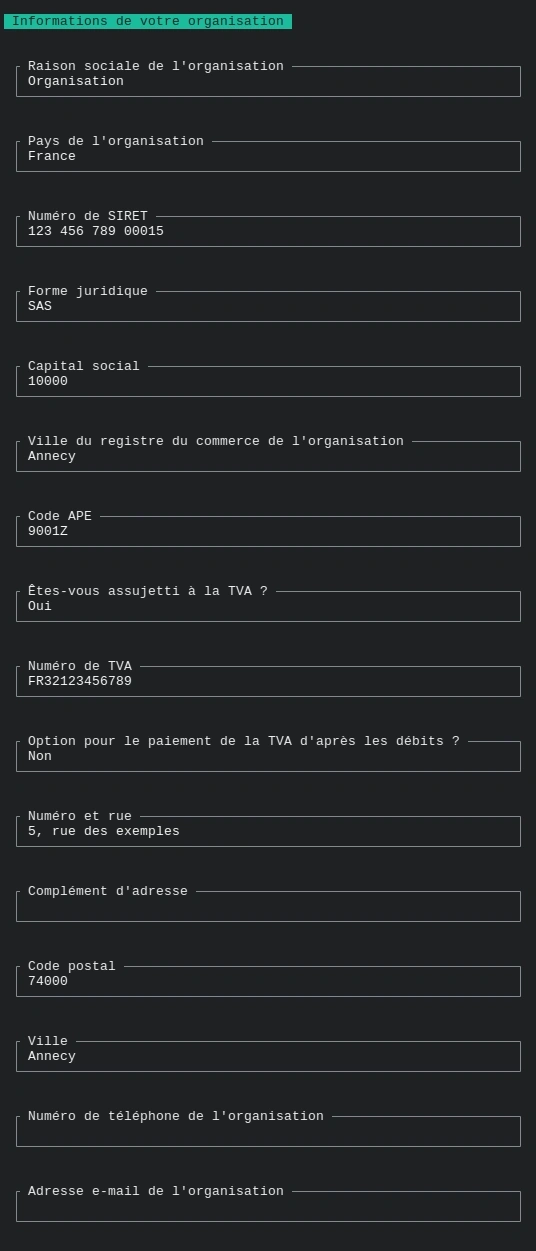 Toutes ces informations sont indispensables pour que Loxya puisse générer des documents (bons de sortie, devis, factures...) au nom de votre entreprise, association ou institution.
> **Note**
> Les informations demandées à cette étape peuvent varier en fonction du mode d'utilisation que vous avez choisi à l'étape précédente, et du pays choisi ci-dessous.
- **Raison sociale de l'organisation**
Le nom de votre structure (entreprise, association, institution...)
- **Pays de l'organisation**
Le pays dans lequel se trouve votre activité principale.
- **Numéro de SIRET / d'identification**
Le numéro qui permet d'identifier votre entreprise dans le pays sélectionné ci-dessus.
- **Forme juridique**
Le type de votre organisation. Les choix proposés dépendent du pays choisi ci-dessus.
- **Capital social**
Si le type de votre structure implique d'avoir un capital social, vous pouvez indiquer son montant ici.
- **Ville du registre du commerce de l'organisation**
Pour faire apparaître la ville du R.C.S. qui a enregistré votre structure.
- **Code APE**
le code APE (NAF) de votre organisation, si vous souhaitez le faire apparaître dans les documents.
- **Êtes-vous assujetti à la TVA ?**
Si oui, le numéro est demandé ci-dessous.
- **Numéro de TVA**
Le numéro de T.V.A. intracommunautaire de votre organisation (demandé ou non, selon les choix précédents).
- **Option pour le paiement de la TVA d'après les débits ?**
Si vous avez opté pour le paiement de la T.V.A. d'après les débits plutôt qu'à l'encaissement, vous pouvez mettre "oui".
- **Numéro et rue**
Adresse de votre structure.
- **Complément d'adresse**
- **Code postal**
- **Ville**
- **Numéro de téléphone de l'organisation**
- **Adresse e-mail de l'organisation**
## Configuration de la base de données
Ici, il s'agit de renseigner les **informations de connexion au serveur MySQL** et à la base de données.
Toutes ces informations sont indispensables pour que Loxya puisse générer des documents (bons de sortie, devis, factures...) au nom de votre entreprise, association ou institution.
> **Note**
> Les informations demandées à cette étape peuvent varier en fonction du mode d'utilisation que vous avez choisi à l'étape précédente, et du pays choisi ci-dessous.
- **Raison sociale de l'organisation**
Le nom de votre structure (entreprise, association, institution...)
- **Pays de l'organisation**
Le pays dans lequel se trouve votre activité principale.
- **Numéro de SIRET / d'identification**
Le numéro qui permet d'identifier votre entreprise dans le pays sélectionné ci-dessus.
- **Forme juridique**
Le type de votre organisation. Les choix proposés dépendent du pays choisi ci-dessus.
- **Capital social**
Si le type de votre structure implique d'avoir un capital social, vous pouvez indiquer son montant ici.
- **Ville du registre du commerce de l'organisation**
Pour faire apparaître la ville du R.C.S. qui a enregistré votre structure.
- **Code APE**
le code APE (NAF) de votre organisation, si vous souhaitez le faire apparaître dans les documents.
- **Êtes-vous assujetti à la TVA ?**
Si oui, le numéro est demandé ci-dessous.
- **Numéro de TVA**
Le numéro de T.V.A. intracommunautaire de votre organisation (demandé ou non, selon les choix précédents).
- **Option pour le paiement de la TVA d'après les débits ?**
Si vous avez opté pour le paiement de la T.V.A. d'après les débits plutôt qu'à l'encaissement, vous pouvez mettre "oui".
- **Numéro et rue**
Adresse de votre structure.
- **Complément d'adresse**
- **Code postal**
- **Ville**
- **Numéro de téléphone de l'organisation**
- **Adresse e-mail de l'organisation**
## Configuration de la base de données
Ici, il s'agit de renseigner les **informations de connexion au serveur MySQL** et à la base de données.
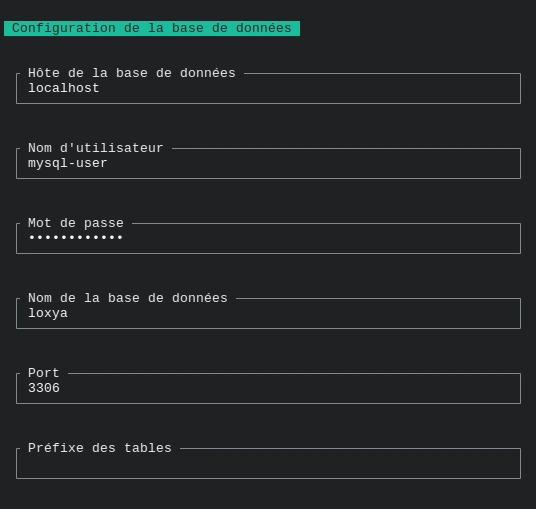 - **Hôte de la base de données**
Le nom du serveur hôte MySQL. Si vous installez Loxya sur un serveur local, ça sera sûrement _"localhost"_.
- **Nom d'utilisateur**
Le nom de l'utilisateur MySQL qui a accès à la base de données. Nous vous déconseillons d'utiliser l'utilisateur _"root"_ pour des raisons de sécurité, sauf sur un serveur local où ça reste acceptable.
- **Mot de passe**
Le mot de passe de l'utilisateur MySQL qui a été renseigné ci-dessus.
- **Nom de la base de données**
Le nom de la base de données dédiée à Loxya, où seront stockées toutes ses données.
- **Préfixe des tables**
Un éventuel préfixe à ajouter aux noms des tables de la BDD _(optionnel, à laisser vide en général)._
N'oubliez pas d'ajouter un caractère séparateur (par exemple `_` ou `-`) à la fin du préfixe si vous en utilisez un.
> **Note**
> Si vous n'avez pas entré les bonnes informations de connexion (ou que la base de données n'existe pas), un message d'erreur apparaître et vous ne pourrez pas aller plus loin. L'assistant revient alors à la première question de cette étape, et il vous suffit alors de corriger les informations fournies.
## Paramètres des devis
- **Hôte de la base de données**
Le nom du serveur hôte MySQL. Si vous installez Loxya sur un serveur local, ça sera sûrement _"localhost"_.
- **Nom d'utilisateur**
Le nom de l'utilisateur MySQL qui a accès à la base de données. Nous vous déconseillons d'utiliser l'utilisateur _"root"_ pour des raisons de sécurité, sauf sur un serveur local où ça reste acceptable.
- **Mot de passe**
Le mot de passe de l'utilisateur MySQL qui a été renseigné ci-dessus.
- **Nom de la base de données**
Le nom de la base de données dédiée à Loxya, où seront stockées toutes ses données.
- **Préfixe des tables**
Un éventuel préfixe à ajouter aux noms des tables de la BDD _(optionnel, à laisser vide en général)._
N'oubliez pas d'ajouter un caractère séparateur (par exemple `_` ou `-`) à la fin du préfixe si vous en utilisez un.
> **Note**
> Si vous n'avez pas entré les bonnes informations de connexion (ou que la base de données n'existe pas), un message d'erreur apparaître et vous ne pourrez pas aller plus loin. L'assistant revient alors à la première question de cette étape, et il vous suffit alors de corriger les informations fournies.
## Paramètres des devis
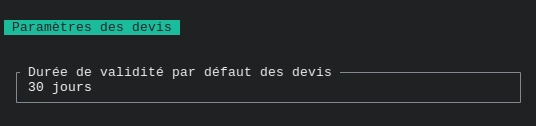 - **Durée de validité par défaut des devis**
Il s'agit du nombre de jours à utiliser par défaut pour calculer la date d'expiration des devis générés par Loxya. Cette valeur peut bien sûr être **modifiée pour chaque devis séparément**, au moment de leur création.
## Paramètres de facturation
Si la facture est prise en charge par Loxya pour le pays de votre organisation (choisi à l'étape ["Votre organisation"](#wizard-step2) ci-dessus), alors vous pouvez renseigner les informations suivantes :
- **Durée de validité par défaut des devis**
Il s'agit du nombre de jours à utiliser par défaut pour calculer la date d'expiration des devis générés par Loxya. Cette valeur peut bien sûr être **modifiée pour chaque devis séparément**, au moment de leur création.
## Paramètres de facturation
Si la facture est prise en charge par Loxya pour le pays de votre organisation (choisi à l'étape ["Votre organisation"](#wizard-step2) ci-dessus), alors vous pouvez renseigner les informations suivantes :
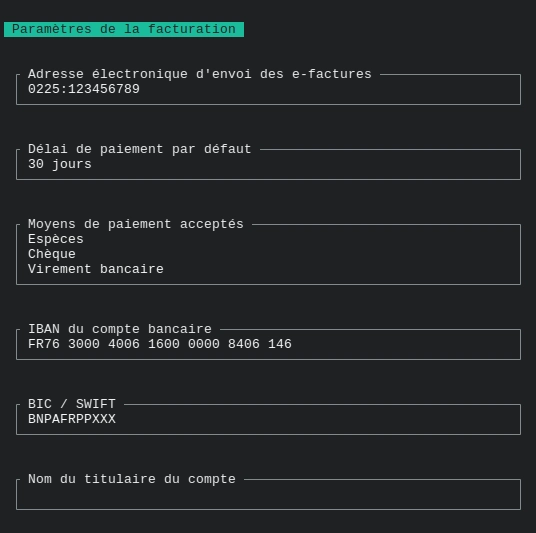 - **Adresse électronique d'envoi des e-factures**
Il s'agit de l'adresse de routage de la facturation électronique. Cette information dépend bien sûr du pays de votre organisation, et ne doit être modifiée que si vous savez ce que vous faites. Pour plus d'informations, n'hésitez pas à [nous contacter](/contact).
- **Délai de paiement par défaut**
Le délai en jours à utiliser pour calculer la date d'échéance par défaut des factures (avant qu'une facture soit considérée comme étant _"en retard"_). Bien sûr, cette valeur peut être choisie au cas par cas, pour chaque facture au moment de sa création.
- **Moyens de paiement acceptés**
Choisissez les moyens de paiements que vous acceptez, parmi _"Espèces"_, _"Carte bancaire"_, _"Chèque"_, ou _"Virement bancaire"_. Pour choisir, utilisez la barre d'espace de votre clavier.
- **IBAN du compte bancaire**
Renseignez le numéro de compte bancaire à afficher sur les devis et factures pour que vos clients puissent vous payer par virement.
- **BIC / SWIFT**
Le numéro BIC ou SWIFT du compte bancaire à afficher sur les documents.
- **Nom du titulaire du compte**
Le nom qui apparaît sur le Relevé d'Identité Bancaire (RIB) du compte bancaire de votre organisation.
## Paramètres de l'application
Ici, vous paramétrez le comportement général de Loxya. Vous pouvez activer ou désactiver certaines fonctionnalités pour l'adapter précisément à votre utilisation.
- **Adresse électronique d'envoi des e-factures**
Il s'agit de l'adresse de routage de la facturation électronique. Cette information dépend bien sûr du pays de votre organisation, et ne doit être modifiée que si vous savez ce que vous faites. Pour plus d'informations, n'hésitez pas à [nous contacter](/contact).
- **Délai de paiement par défaut**
Le délai en jours à utiliser pour calculer la date d'échéance par défaut des factures (avant qu'une facture soit considérée comme étant _"en retard"_). Bien sûr, cette valeur peut être choisie au cas par cas, pour chaque facture au moment de sa création.
- **Moyens de paiement acceptés**
Choisissez les moyens de paiements que vous acceptez, parmi _"Espèces"_, _"Carte bancaire"_, _"Chèque"_, ou _"Virement bancaire"_. Pour choisir, utilisez la barre d'espace de votre clavier.
- **IBAN du compte bancaire**
Renseignez le numéro de compte bancaire à afficher sur les devis et factures pour que vos clients puissent vous payer par virement.
- **BIC / SWIFT**
Le numéro BIC ou SWIFT du compte bancaire à afficher sur les documents.
- **Nom du titulaire du compte**
Le nom qui apparaît sur le Relevé d'Identité Bancaire (RIB) du compte bancaire de votre organisation.
## Paramètres de l'application
Ici, vous paramétrez le comportement général de Loxya. Vous pouvez activer ou désactiver certaines fonctionnalités pour l'adapter précisément à votre utilisation.
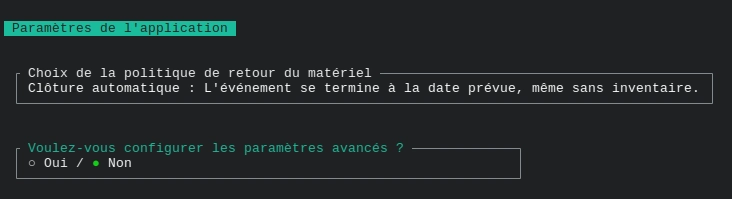 - **Choix de la politique de retour du matériel**
Ici, vous pouvez définir le comportement du calcul des disponibilités en temps réel de Loxya.
Vous pouvez consulter [cet article de blog](/blog/gestion-des-retours-de-materiel-mode-manuel-pour-un-controle-renforce) pour en savoir plus.
- **Clôture automatique** : L'événement ou la réservation se termine à la date prévue, même sans inventaire de retour. Quand la date de fin de mobilisation d'un événement ou d'une réservation est passée, Loxya considère que le matériel est retourné en stock, même si vous ne faites pas d'inventaire de retour.
- **Clôture manuelle** : L'événement ou la réservation reste actif jusqu'à ce qu'inventaire soit créé manuellement. Quand la date de fin de mobilisation d'un événement ou d'une réservation est passée, Loxya considère que le matériel est toujours indisponible, jusqu'à ce qu'un inventaire de retour soit validé. Cela permet également d'afficher les retards.
- **Paramètres avancés**
Si vous savez ce que vous faites, vous pouvez choisir _"oui"_ à cette question, et voir le détail ci-dessous.
### Paramètres avancés
- **Choix de la politique de retour du matériel**
Ici, vous pouvez définir le comportement du calcul des disponibilités en temps réel de Loxya.
Vous pouvez consulter [cet article de blog](/blog/gestion-des-retours-de-materiel-mode-manuel-pour-un-controle-renforce) pour en savoir plus.
- **Clôture automatique** : L'événement ou la réservation se termine à la date prévue, même sans inventaire de retour. Quand la date de fin de mobilisation d'un événement ou d'une réservation est passée, Loxya considère que le matériel est retourné en stock, même si vous ne faites pas d'inventaire de retour.
- **Clôture manuelle** : L'événement ou la réservation reste actif jusqu'à ce qu'inventaire soit créé manuellement. Quand la date de fin de mobilisation d'un événement ou d'une réservation est passée, Loxya considère que le matériel est toujours indisponible, jusqu'à ce qu'un inventaire de retour soit validé. Cela permet également d'afficher les retards.
- **Paramètres avancés**
Si vous savez ce que vous faites, vous pouvez choisir _"oui"_ à cette question, et voir le détail ci-dessous.
### Paramètres avancés
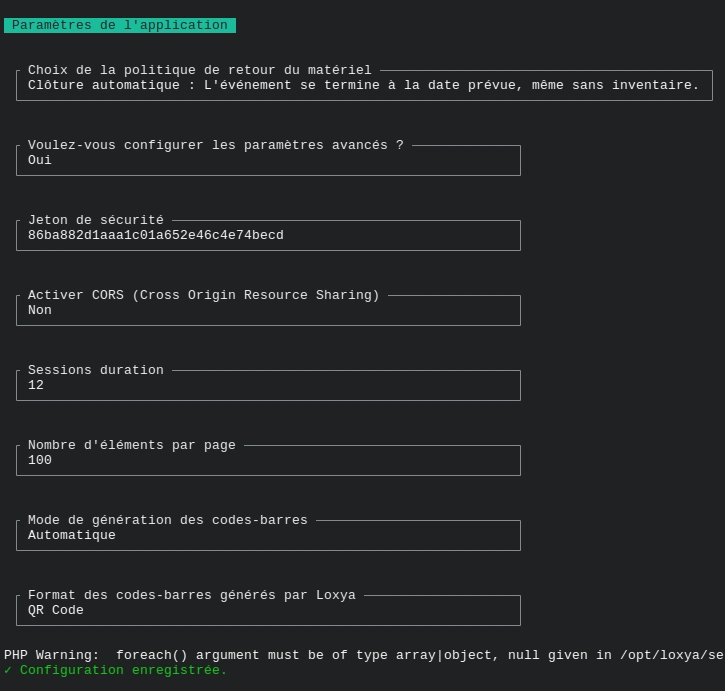 - **Jeton de sécurité**
Si vous souhaitez changer le token de sécurité, ou en spécifier un personnalisé, vous pouvez le faire ici. À noter que cela aura pour conséquence de déconnecter tous les utilisateurs qui sont actuellement connectés au logiciel.
- **Activer CORS (Cross Origin Resource Sharing)**
Par défaut, il est recommandé de laisse ce paramètre sur _"Non"_, à moins de savoir ce que vous faites. En général, cela est utile uniquement en environnement de développement.
- **Durée des sessions**
Durée maximale de la session (en heures) avant que les utilisateurs ne doive se reconnecter.
- **Nombre d'éléments par page**
Le nombre maximum d'éléments qui peuvent être affichés dans les pages de listings.
- **Mode de génération des codes-barres**
- _Automatique_ : Loxya génère le contenu des codes-barres de chaque matériel.
- _Manuel_ : vous pourrez spécifier le contenu des codes-barres, mais l'utilisation d'un scanner de code-barres qui est capable d'insérer un préfixe et un suffixe sera requise.
- **Format des codes-barres générés par Loxya**
Choisissez le type de code-barres que Loxya devra prendre en charge : _QR-code_, _PDF 417_, _Code 39_ ou _Code 128_.
> **Note**
> À partir de ce moment-là, toutes les informations renseignées seront stockées dans le fichier `src/App/Config/settings.json` (voir [annexes](/wiki/appendices#appendices-settings-table)). Vous pouvez éventuellement modifier ce fichier "à la main", mais il est fortement conseillé de plutôt utiliser la la commande `./bin/console install` pour cela.
## Mise à jour de la base de données
- **Jeton de sécurité**
Si vous souhaitez changer le token de sécurité, ou en spécifier un personnalisé, vous pouvez le faire ici. À noter que cela aura pour conséquence de déconnecter tous les utilisateurs qui sont actuellement connectés au logiciel.
- **Activer CORS (Cross Origin Resource Sharing)**
Par défaut, il est recommandé de laisse ce paramètre sur _"Non"_, à moins de savoir ce que vous faites. En général, cela est utile uniquement en environnement de développement.
- **Durée des sessions**
Durée maximale de la session (en heures) avant que les utilisateurs ne doive se reconnecter.
- **Nombre d'éléments par page**
Le nombre maximum d'éléments qui peuvent être affichés dans les pages de listings.
- **Mode de génération des codes-barres**
- _Automatique_ : Loxya génère le contenu des codes-barres de chaque matériel.
- _Manuel_ : vous pourrez spécifier le contenu des codes-barres, mais l'utilisation d'un scanner de code-barres qui est capable d'insérer un préfixe et un suffixe sera requise.
- **Format des codes-barres générés par Loxya**
Choisissez le type de code-barres que Loxya devra prendre en charge : _QR-code_, _PDF 417_, _Code 39_ ou _Code 128_.
> **Note**
> À partir de ce moment-là, toutes les informations renseignées seront stockées dans le fichier `src/App/Config/settings.json` (voir [annexes](/wiki/appendices#appendices-settings-table)). Vous pouvez éventuellement modifier ce fichier "à la main", mais il est fortement conseillé de plutôt utiliser la la commande `./bin/console install` pour cela.
## Mise à jour de la base de données
 Ici, vous n'avez rien de spécial à faire. Quand vous appuyez sur la touche Entrée du clavier, l'assistant lance les migrations de la base de données, pour installer toute la structure de la base de données (ou pour la modifier selon la dernière version, s'il s'agit d'une mise à jour).
## Premier utilisateur
Ici, vous n'avez rien de spécial à faire. Quand vous appuyez sur la touche Entrée du clavier, l'assistant lance les migrations de la base de données, pour installer toute la structure de la base de données (ou pour la modifier selon la dernière version, s'il s'agit d'une mise à jour).
## Premier utilisateur
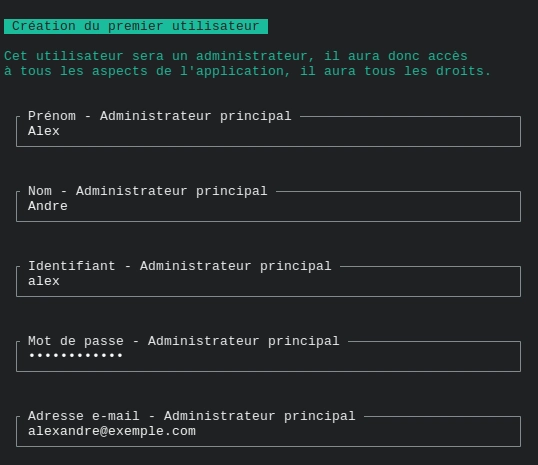 Dans cette étape, il vous faut définir les informations du **tout premier utilisateur de Loxya**, qui aura les droits _"administration"_, c'est à dire tous les droits.
- **Prénom**
Indiquez le prénom du premier utilisateur administrateur.
- **Nom**
Indiquez le nom de famille du premier utilisateur administrateur.
- **Identifiant**
Le pseudo qui permettra au premier utilisateur administrateur de se connecter à Loxya.
- **Mot de passe**
Le mot de passe qui va avec. Ne le perdez pas, car les administrateurs ne peuvent pas réinitialiser leur mot de passe.
- **Adresse e-mail**
L'adresse e-mail de l'utilisateur admin, qui pourra aussi être utilisée pour se connecter.
## Terminé !
Et voilà, l'installation de Loxya est terminée. En cliquant sur le bouton _"Démarrer"_, vous pourrez entrer vos identifiants (ceux que vous avez donné à l'étape 6) pour vous connecter et commencer à utiliser l'application !!
Dans cette étape, il vous faut définir les informations du **tout premier utilisateur de Loxya**, qui aura les droits _"administration"_, c'est à dire tous les droits.
- **Prénom**
Indiquez le prénom du premier utilisateur administrateur.
- **Nom**
Indiquez le nom de famille du premier utilisateur administrateur.
- **Identifiant**
Le pseudo qui permettra au premier utilisateur administrateur de se connecter à Loxya.
- **Mot de passe**
Le mot de passe qui va avec. Ne le perdez pas, car les administrateurs ne peuvent pas réinitialiser leur mot de passe.
- **Adresse e-mail**
L'adresse e-mail de l'utilisateur admin, qui pourra aussi être utilisée pour se connecter.
## Terminé !
Et voilà, l'installation de Loxya est terminée. En cliquant sur le bouton _"Démarrer"_, vous pourrez entrer vos identifiants (ceux que vous avez donné à l'étape 6) pour vous connecter et commencer à utiliser l'application !!
